¿Cómo Usar Registros Automáticos de Entradas y Salidas?
Hellotracks Business permite el registro automático de check-ins (entradas) y check-outs (salidas) sin necesidad de intervención manual cuando los miembros del equipo llegan a o salen de Lugares o Tareas.
Paso 1: Haz clic en el menú desplegable debajo de tu perfil y selecciona Empresa (Company). O, ve a Ajustes (Settings) en la parte inferior del menú principal y selecciona Configuración Compañía (Company Settings).

Paso 2: Selecciona Configuración Compañía (Company Settings).

Paso 3: En la sección Registro automático de entrada/salida de lugares y tareas (Auto Check-ins at Places and Jobs), marca la casilla para habilitar los registros automáticos de entrada/salida.
Una vez habilitado, puedes ajustar:
- Retraso: Establece un tiempo mínimo antes de que se registre una entrada automática. Esto ayuda a prevenir registros duplicados o falsos cuando un miembro del equipo simplemente pasa por una ubicación.
- Tamaño del área para registros en Tareas: Elige el tamaño de la geovalla para activar los registros automáticos en Tareas.
Para Lugares (Places), el tamaño del área para registros utiliza el radio del Lugar. Para ajustar el radio, haz clic aquí.
Luego, haz clic en Guardar (Save).

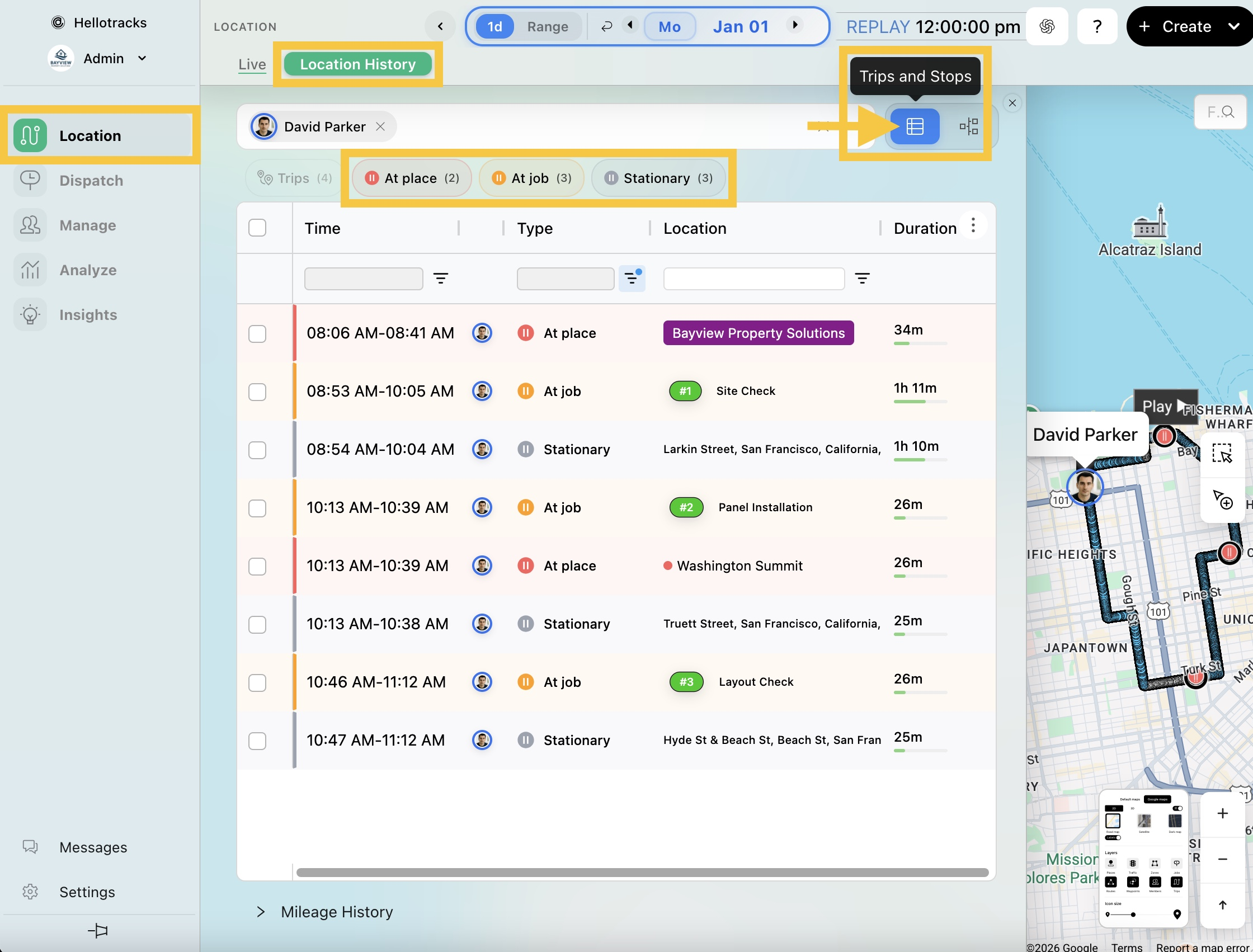
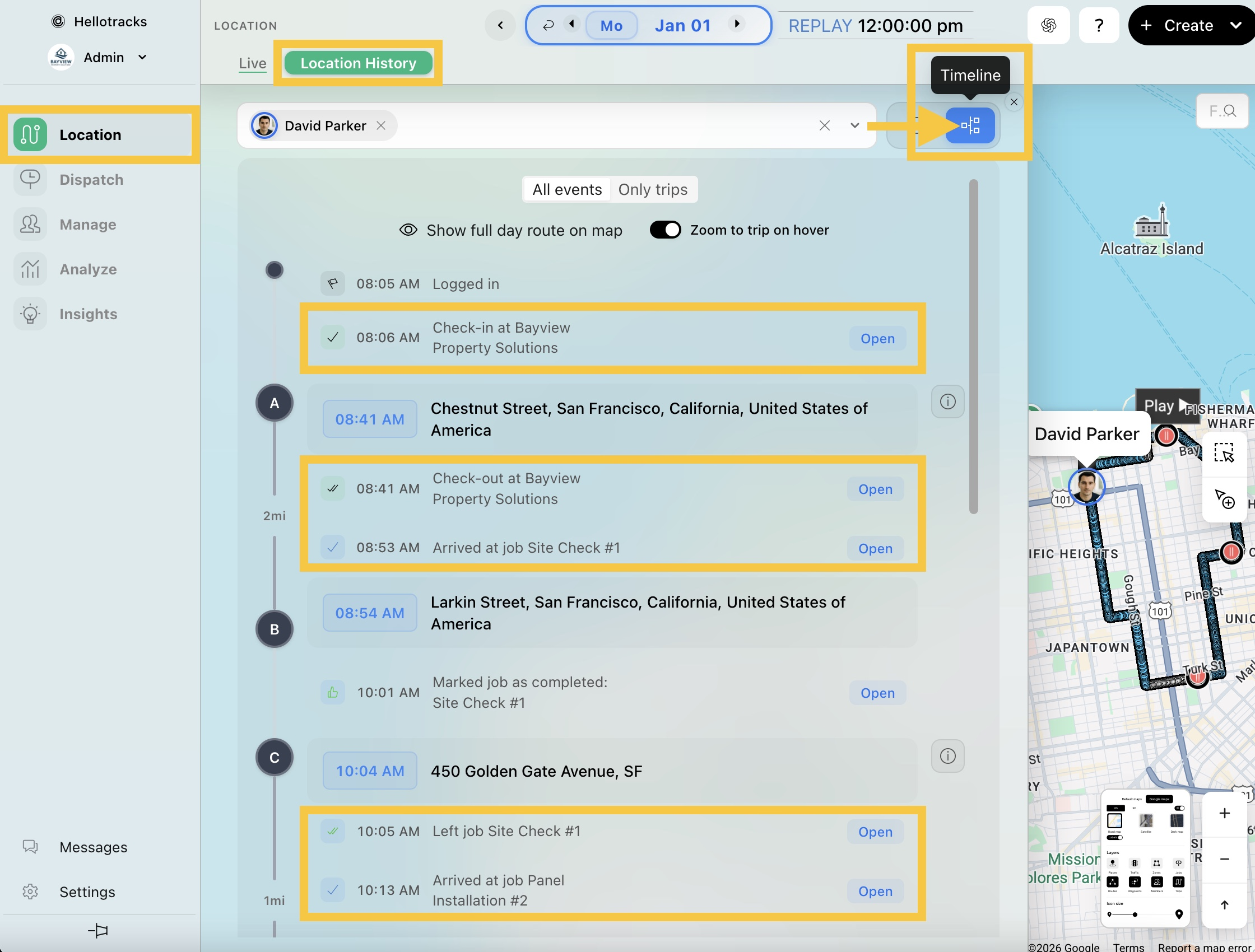
Paso 4: Ve a Ubicación (Location) desde el menú principal, luego selecciona Historial de ubicacion (Location History).
- En la vista Rutas y Paradas (Trips and Stops), aplica el filtro En lugar (At place), En tarea (At jobs) o Inmovil (Stationary) (fuera de ubicaciones definidas) para ver los registros y el tiempo total en el sitio de cada miembro.
- En la vista Línea de tiempo (Timeline), todos los eventos se muestran en orden cronológico, incluyendo las entradas y salidas.
Paso 5: Para exportar los datos, ve a Reportes (Reports) en la sección Análisis (Analyze) del menú principal. Luego, selecciona Crear nuevos reportes (Create new reports).
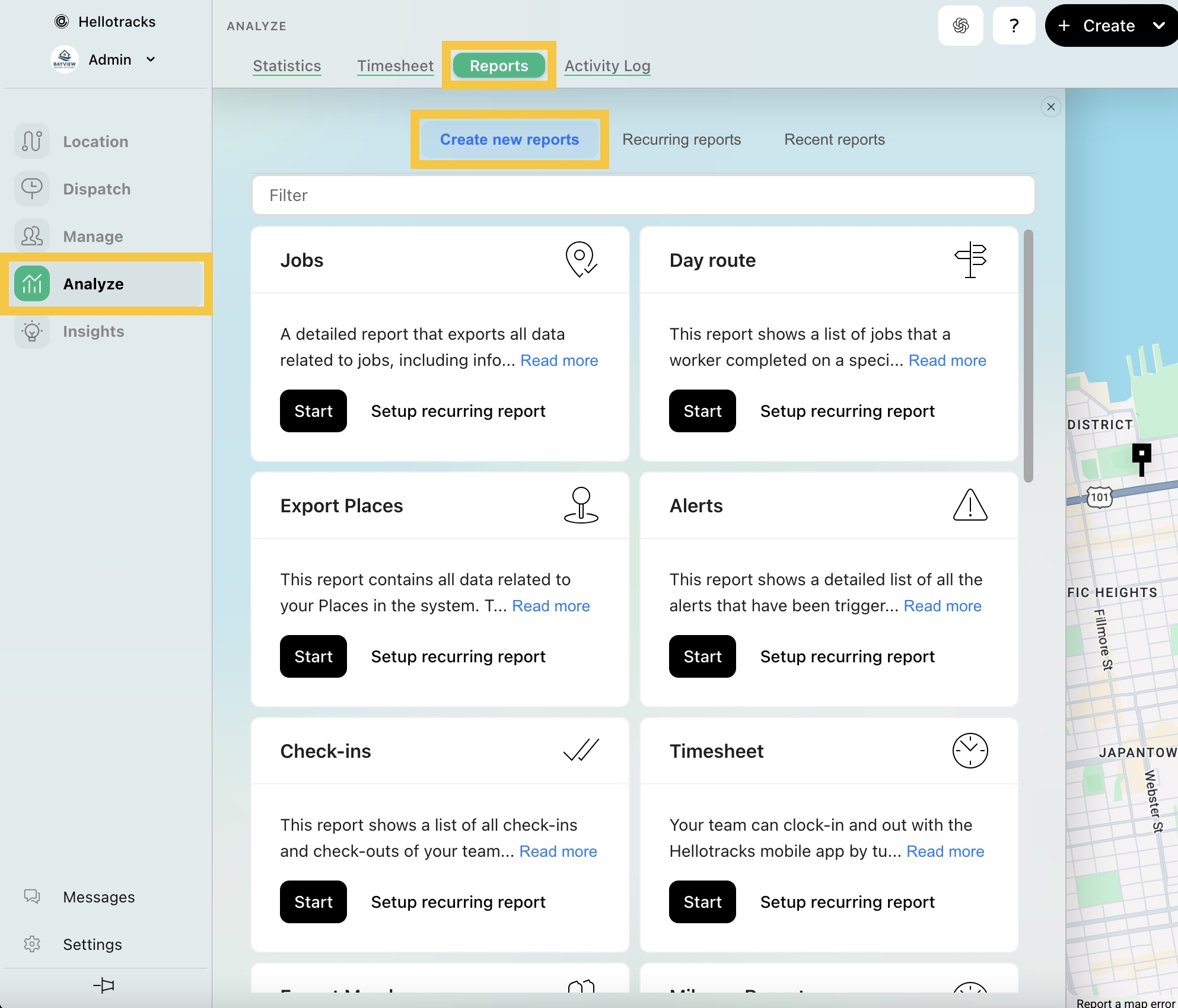
Elija entre los tipos de informes disponibles para registros de entrada / salida:
- Check-ins
- Paradas
- Tiempos en lugares
- Tiempos en lugares de tu equipo
- Informe de Asignación de Tiempo
Para obtener más información sobre informes, haz clic aquí.
