¿Cómo Acceder y Descargar Reportes?
Los Reportes le permiten exportar datos para compartirlos, mantener registros o revisar la actividad en campo de su equipo, el rendimiento a lo largo del tiempo y la eficiencia operativa. Para obtener detalles sobre cada tipo de reporte disponible, consulte Tipos de reportes.
En Hellotracks Business, puede crear reportes de dos maneras:
- Reporte estándar (Standard report): cree y descargue un reporte inmediatamente.
- Reporte recurrente (Recurring report): cree un reporte programado que se genere y envíe automáticamente.
En esta guía:
-
Crear un reporte estándar
Paso 1: Vaya a Análisis (Analyze) desde el menú principal y seleccione Reportes (Reports).
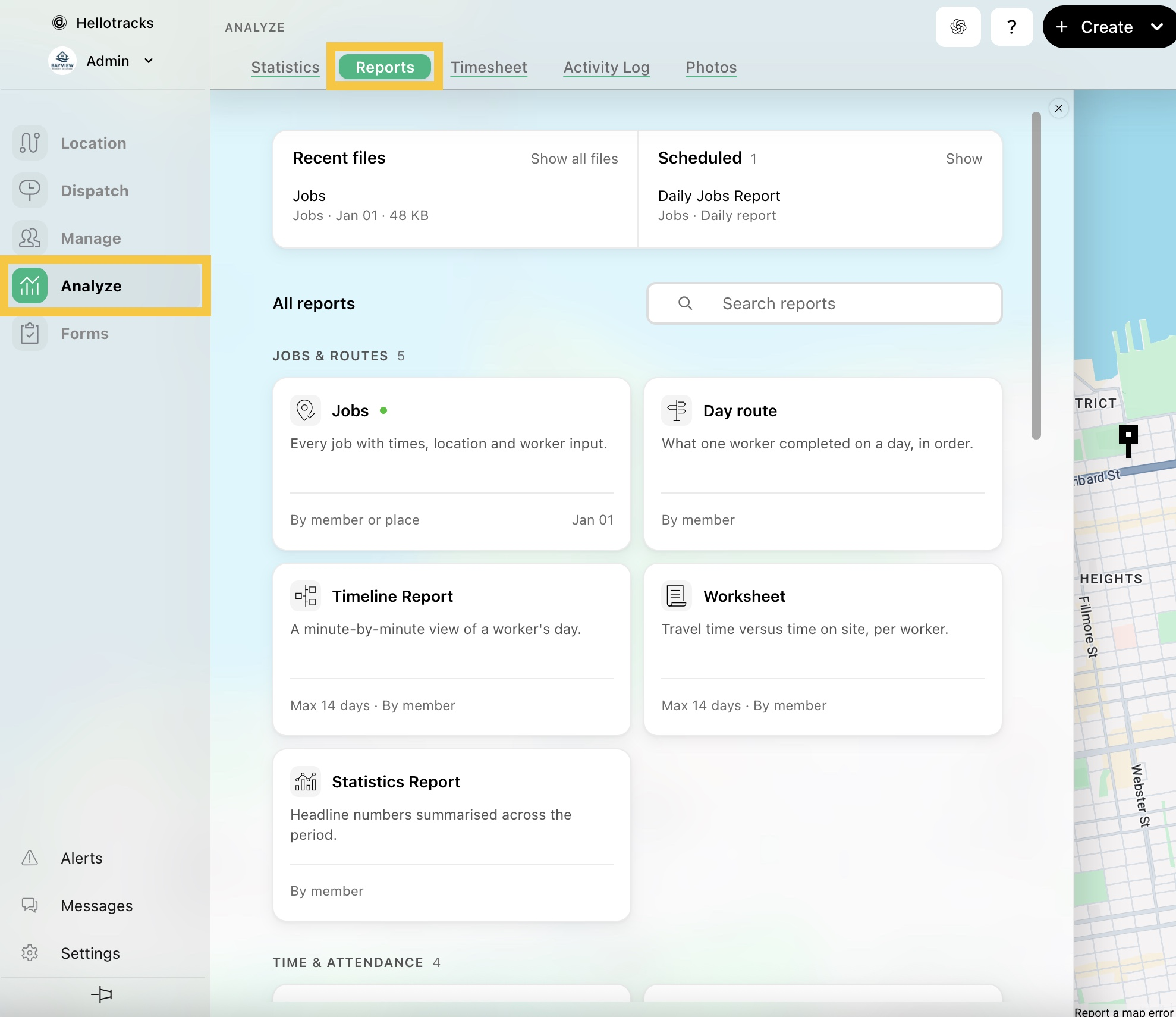
Paso 2: En Todos los reportes (All reports), seleccione el tipo de reporte que desea crear. Para obtener más información sobre cada tipo de reporte, consulte Tipos de Reportes.

Paso 3: Seleccione los miembros o lugares que desea incluir en el reporte usando el botón Seleccionar Miembros / Seleccionar Lugares, luego haga clic en Aceptar.
Estas opciones varían según el tipo de reporte. Si no aparecen, omita este paso.

Paso 4: Seleccione el rango de Fechas para el reporte.

Paso 5: Seleccione el Formato (Format).
Los formatos disponibles varían según el tipo de reporte.

Paso 6: Personalice las Columnas (Columns) reordenándolas, renombrándolas o eliminándolas (haciendo clic en la "x") para definir los datos incluidos en su reporte.
Estas opciones varían según el tipo de reporte. Si no aparecen, omita este paso.

Paso 7: Haga clic en Ejecutar (Run) para crear el reporte.

Nota: Puede descargar el reporte nuevamente más tarde en Archivos recientes. Para aprender cómo descargar reportes recientes, haga clic aquí.
-
Crear un reporte recurrente
Paso 1: Vaya a Análisis (Analyze) desde el menú principal y seleccione Reportes (Reports).
Paso 2: En Todos los reportes (All reports), seleccione el tipo de reporte que desea crear. Para obtener más información sobre cada tipo de reporte, consulte Tipos de Reportes.
Paso 3: Marque la casilla Repetir según programación (Repeat on a schedule).

Paso 4: Seleccione los miembros o lugares que desea incluir en el reporte usando el botón Seleccionar Miembros / Seleccionar Lugares, luego haga clic en Aceptar.
Estas opciones varían según el tipo de reporte. Si no aparecen, omita este paso.

Paso 5: Seleccione el Formato (Format).
Los formatos disponibles varían según el tipo de reporte.

Paso 6: Personalice las Columnas (Columns) reordenándolas, renombrándolas o eliminándolas para definir los datos incluidos en su reporte.
Estas opciones varían según el tipo de reporte. Si no aparecen, omita este paso.

Paso 7: En Seleccionar marco de tiempo (Select time frame), elija: Reporte diario (Daily report), Reporte semanal (Weekly report) o Reporte cada dos semanas (Every two weeks report).

Paso 8: Seleccione cuándo se creará el reporte (en Seleccionar día para crear):
- Para un reporte Diario, seleccione los días de la semana.
- Para un reporte Semanal, seleccione el día de la semana.
- Para un reporte Cada dos semanas, seleccione la fecha en que se creará el primer reporte. El día en que se crea la programación no se incluye.

Paso 9 (opcional): En Notificar a las personas en la creación, seleccione el(los) miembro(s) que deben recibir la notificación cuando se cree el reporte.

Paso 10: Ingrese un Título (Title) para su reporte recurrente, luego haga clic en Guardar (Save).

Nota: Puede editar los reportes recurrentes en Programados. Para aprender cómo editar reportes recurrentes, haga clic aquí.