¿Cómo omitir una fecha o pausar una ruta recurrente?
Un día festivo, una lluvia fuerte o un cliente que cierra dos semanas: puedes saltarte una fecha de una ruta recurrente, pausarla por un tiempo o hacer que termine en una fecha.
Ve a Despacho › Rutas recurrentes y haz clic en la ruta. Para crear una, consulta ¿Cómo crear una ruta recurrente?.
Omitir una fecha
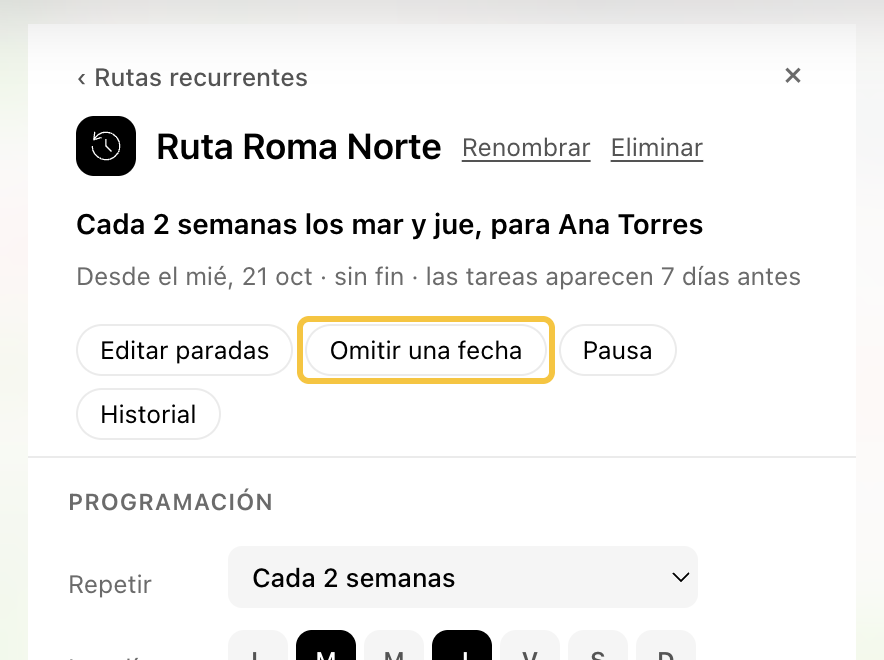
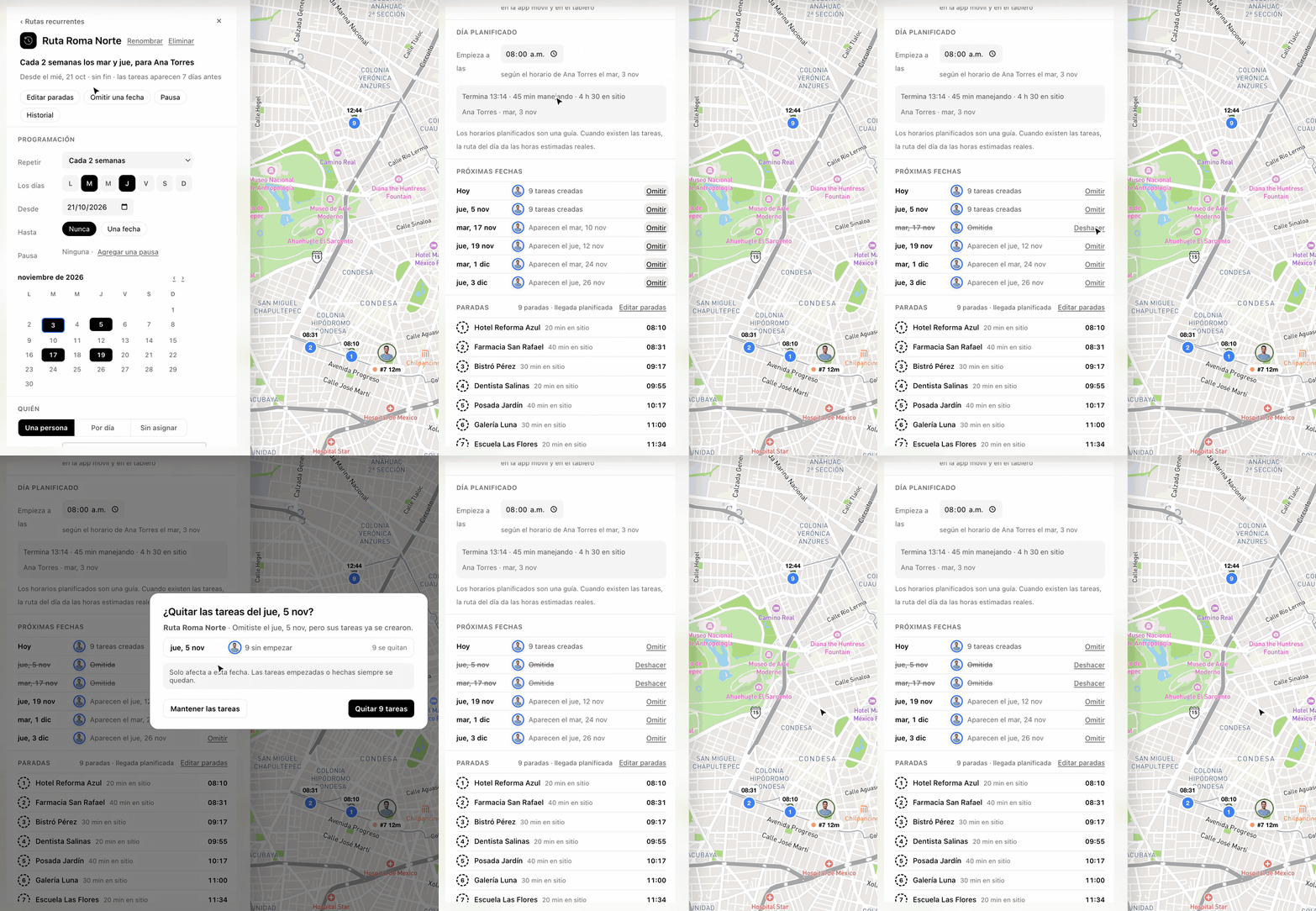
Paso 1: Haz clic en Omitir una fecha, arriba en la ruta.
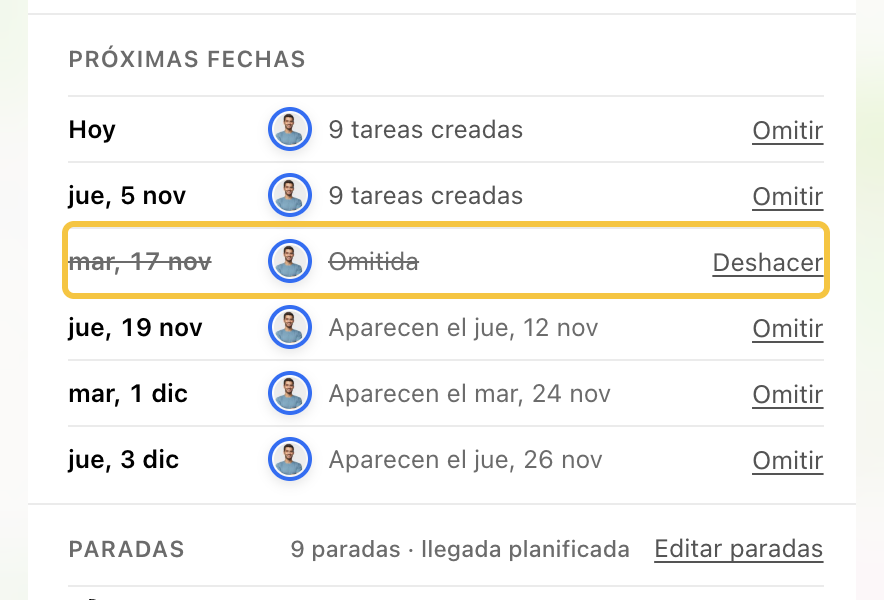
Paso 2: La ruta salta a Próximas fechas. Haz clic en Omitir junto a la fecha que quieres saltarte. La fecha queda tachada y no se crean tareas para ella. Se guarda al momento. Para recuperarla, haz clic en Deshacer.
Paso 3: Si las tareas de esa fecha ya se crearon, Hellotracks pregunta ¿Quitar las tareas del …?
- Quitar … tareas quita las tareas de esa fecha.
- Mantener las tareas las deja en el tablero.
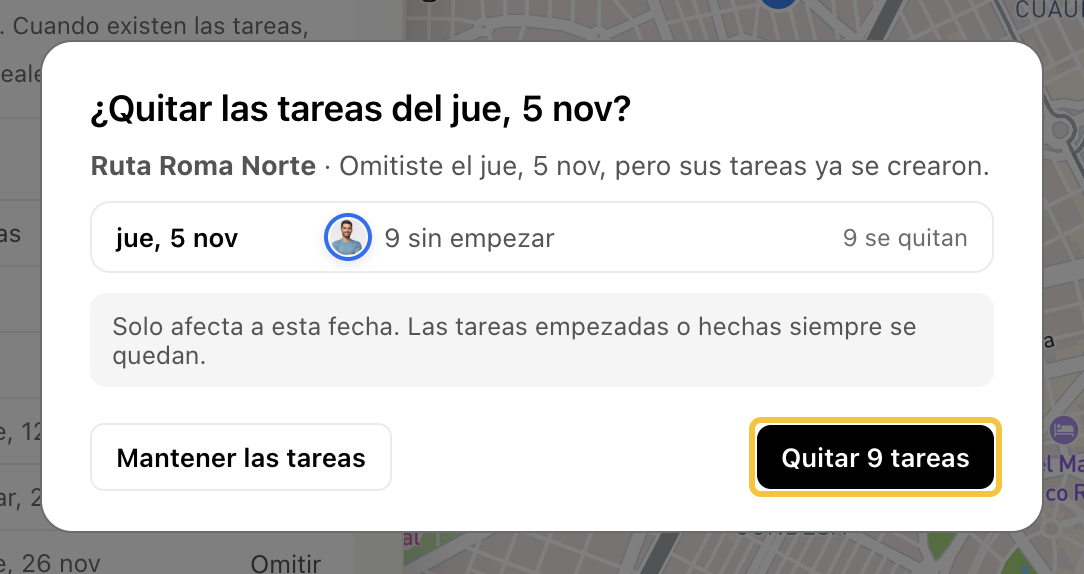
Nota: Solo afecta a esa fecha. Las tareas empezadas o hechas siempre se quedan.
Pausar la ruta
Paso 1: Haz clic en Pausa, arriba en la ruta, o en Agregar una pausa, en Programación. La pausa empieza en la próxima fecha de la ruta y termina dentro de dos semanas.
Paso 2: Si hace falta, cambia el primer y el último día de la pausa. Para pausar la ruta hasta nuevo aviso, borra el último día.
Paso 3: Haz clic en Guardar cambios. Si la ruta ya creó tareas para días de la pausa, Hellotracks te pregunta si quieres actualizarlas. Para saber más, consulta ¿Cómo editar una ruta recurrente?.
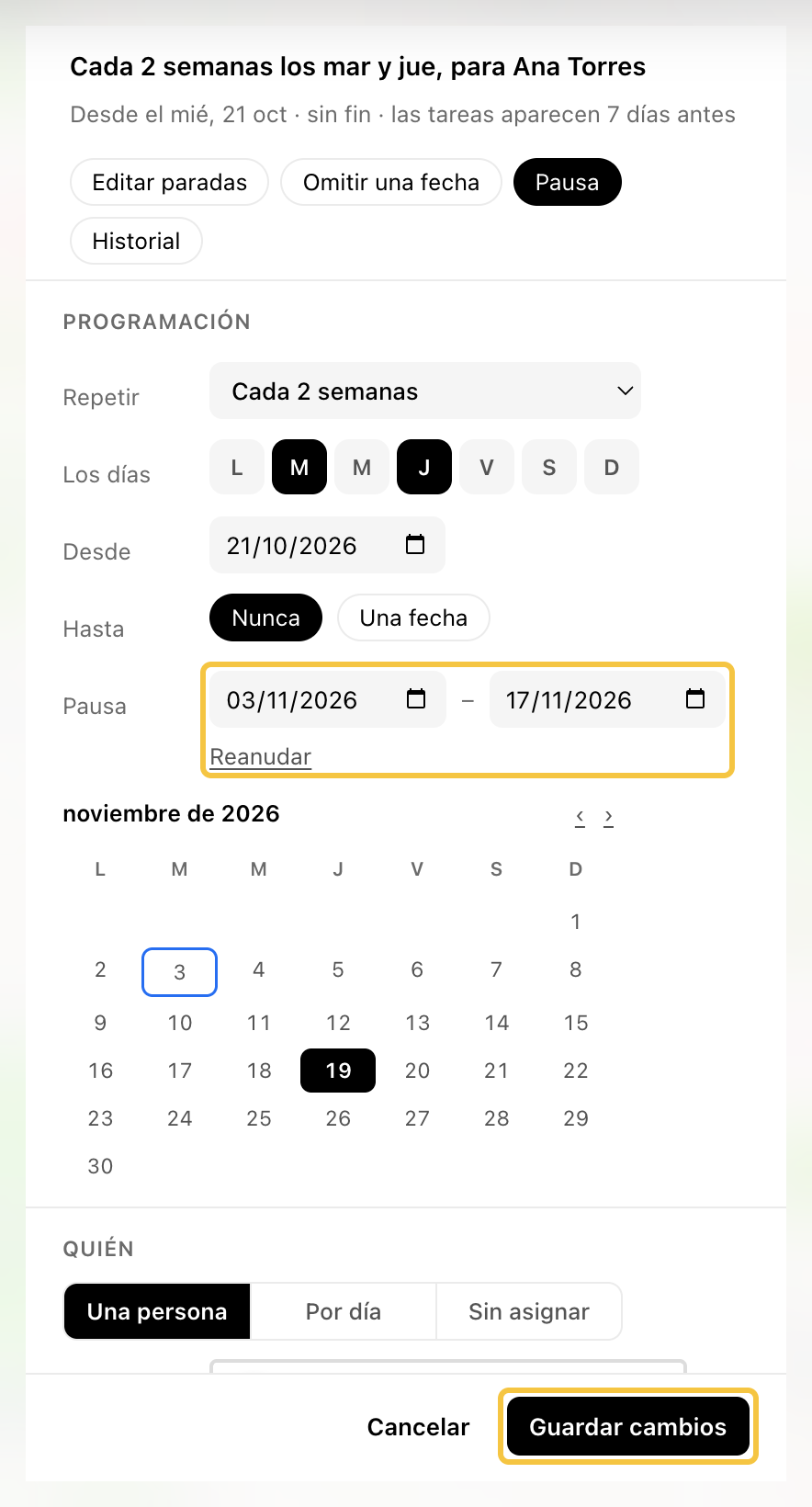
Para terminar la pausa antes, haz clic en Reanudar junto a las fechas de la pausa y luego en Guardar cambios.
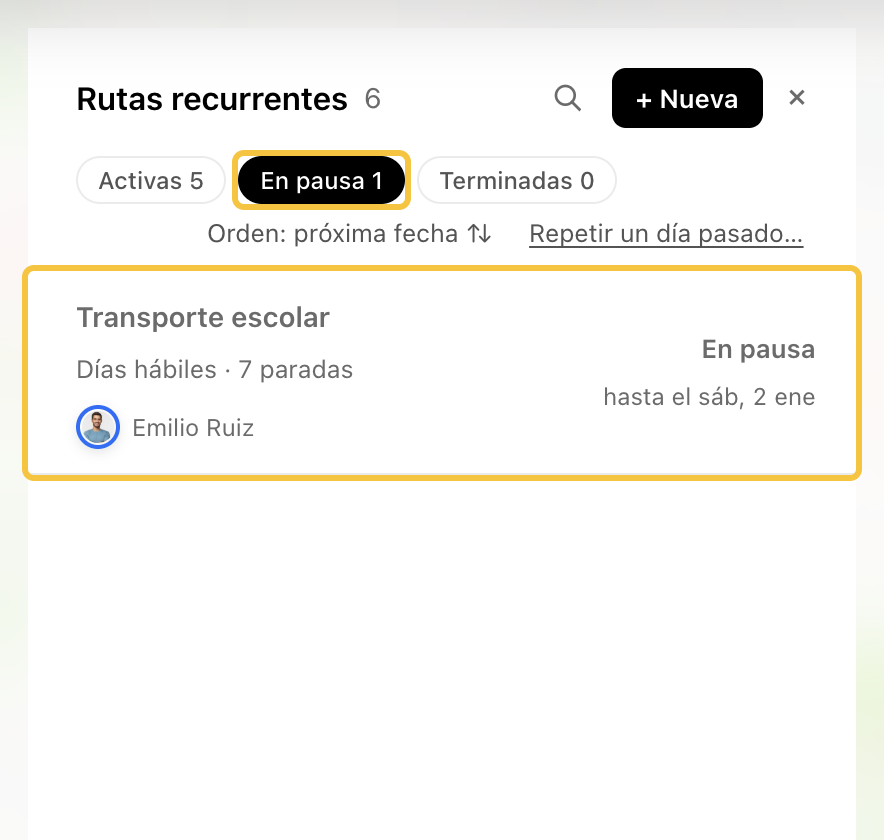
Las rutas en pausa aparecen en Rutas recurrentes, en En pausa, con la fecha en que termina la pausa.
Hacer que la ruta termine en una fecha
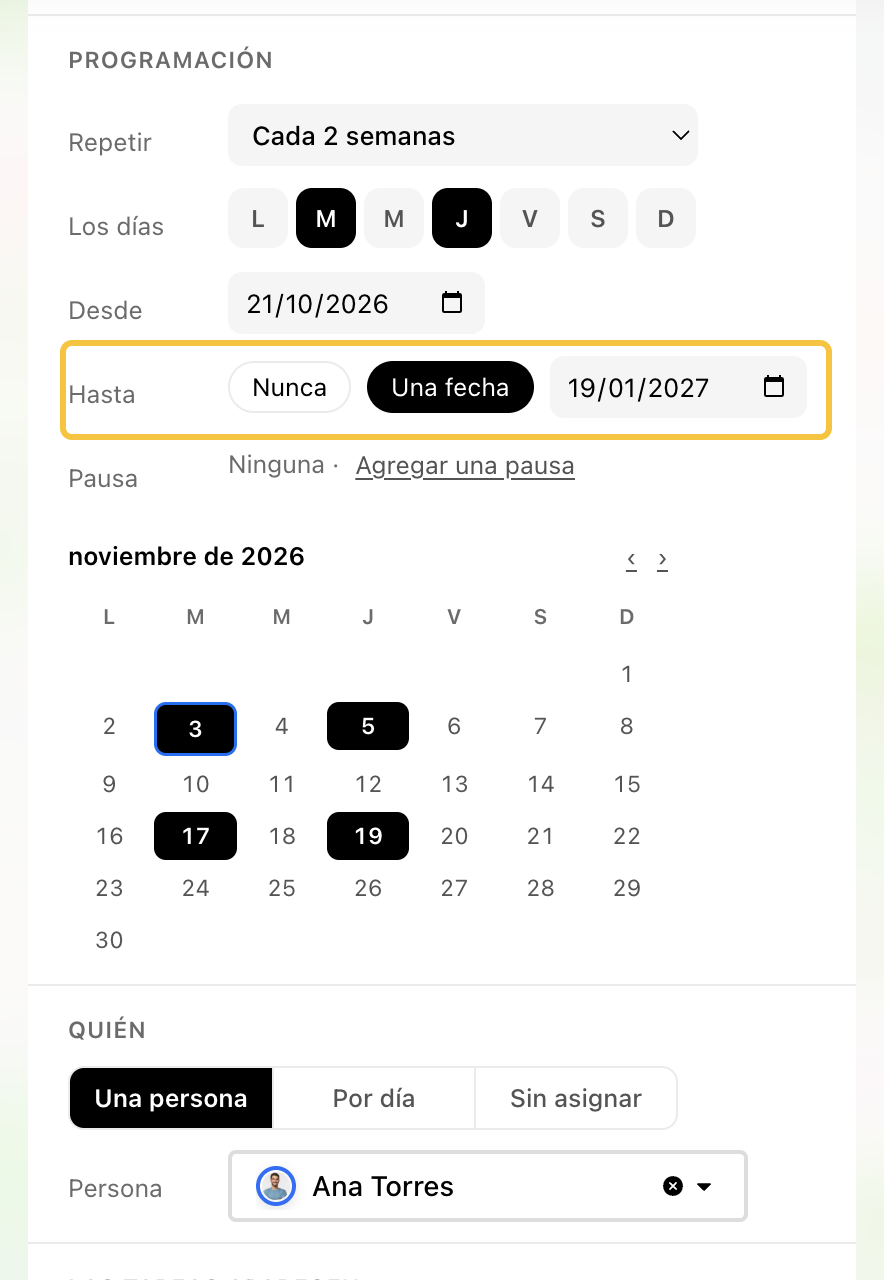
En Programación, junto a Hasta, elige Una fecha y pon la última fecha de la ruta. Luego haz clic en Guardar cambios. Después de su última fecha, la ruta aparece en Terminadas.
Nota: Para eliminar una ruta por completo, haz clic en Eliminar junto a su nombre.