¿Cómo Duplicar Un Formulario?
Esta guía explica cómo duplicar un Formulario (Form) existente para crear una copia idéntica que puede editar y vincular a Lugares o Tareas sin afectar el Formulario original.
Paso 1: Vaya a Perspectivas (Insights) desde el menú principal y luego seleccione la pestaña Formularios (Forms).

Paso 2: Haga clic en el ícono de engranaje en el Formulario que desea copiar.

Paso 3: Haga clic en el ícono de Duplicar (Duplicate).
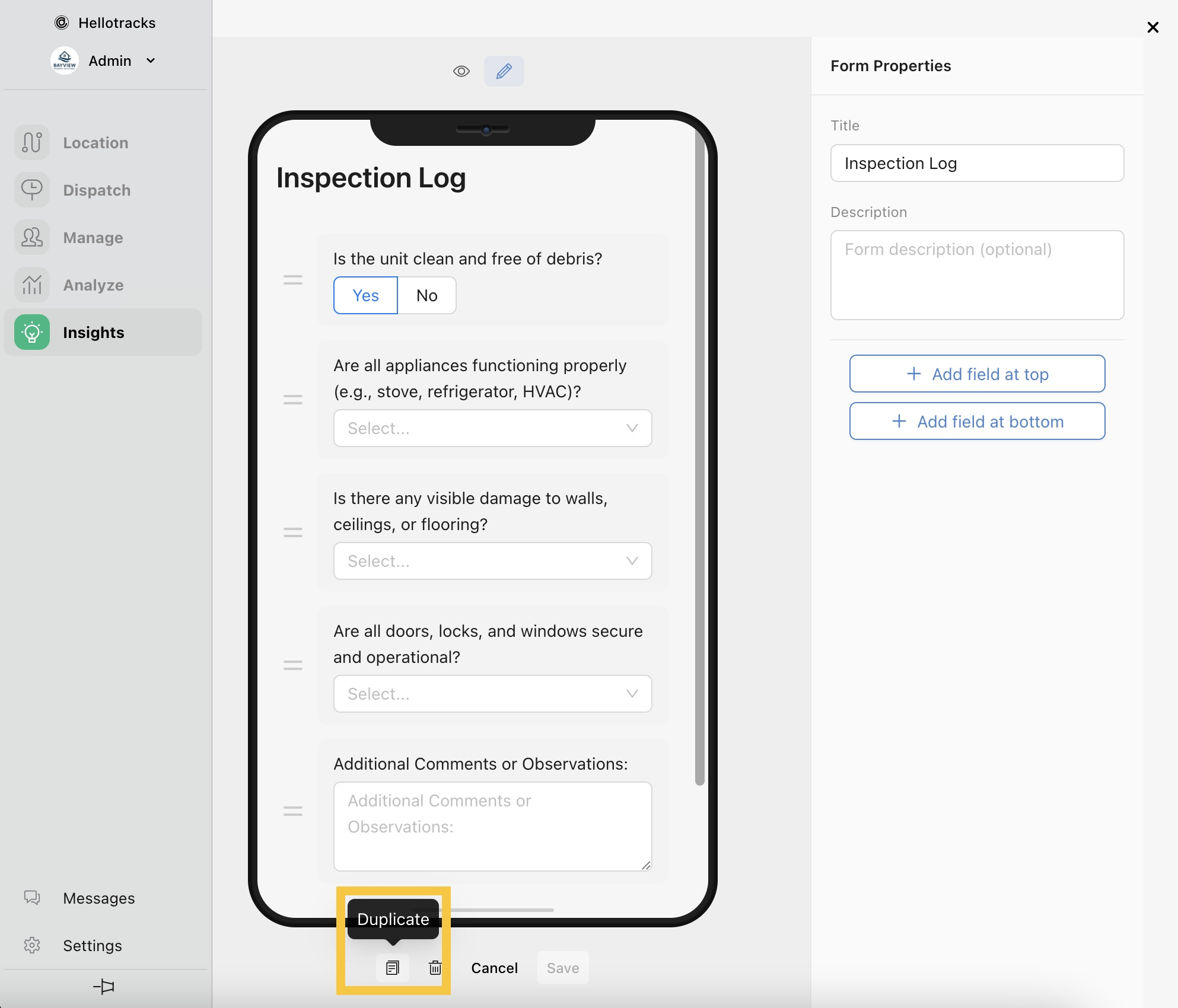
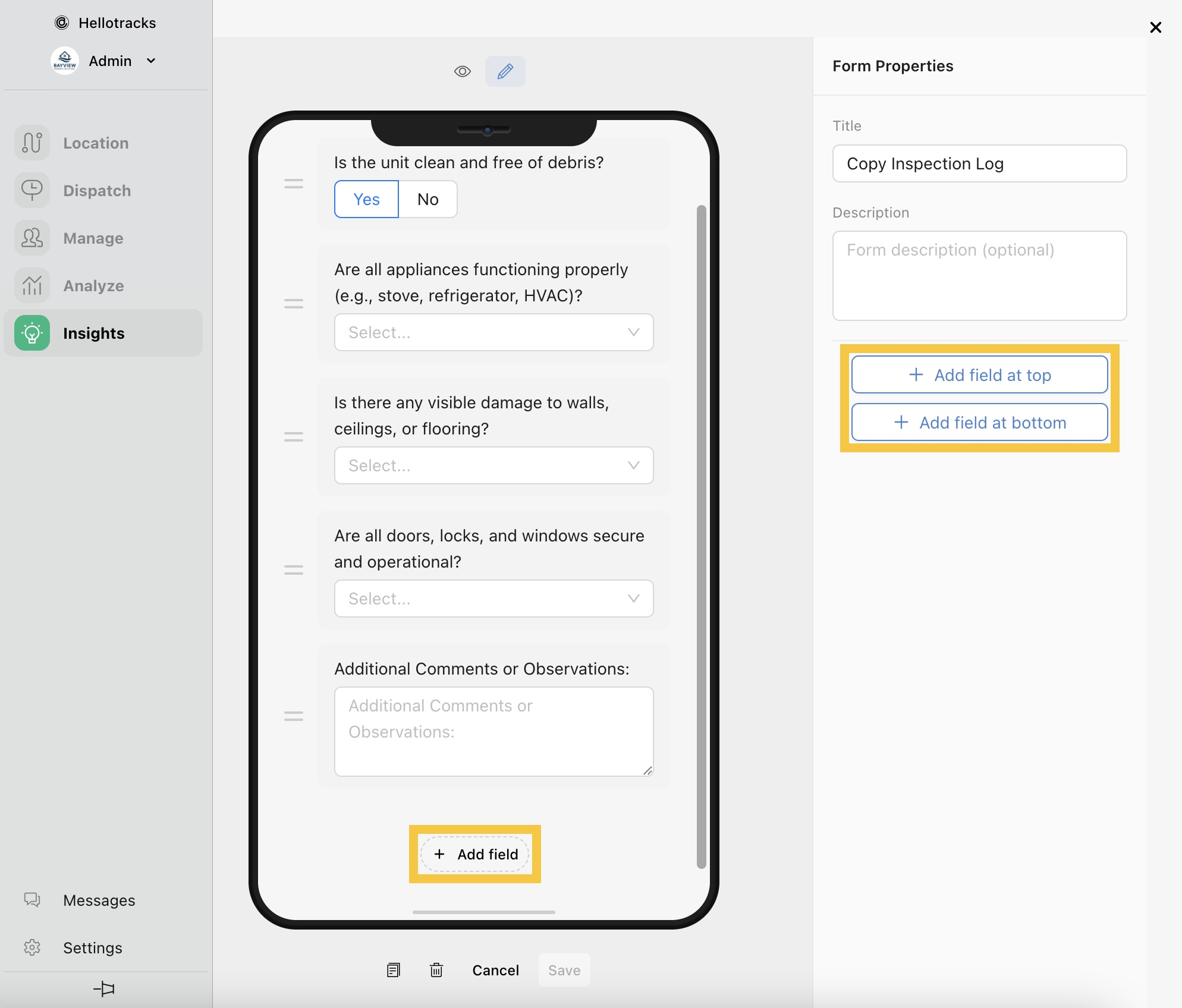
Paso 4: El Formulario duplicado se crea con un título de "Copia" (por ejemplo, Copy Inspection Log). Actualice el Título (Title) y la Descripción (Description) del formulario según sea necesario.
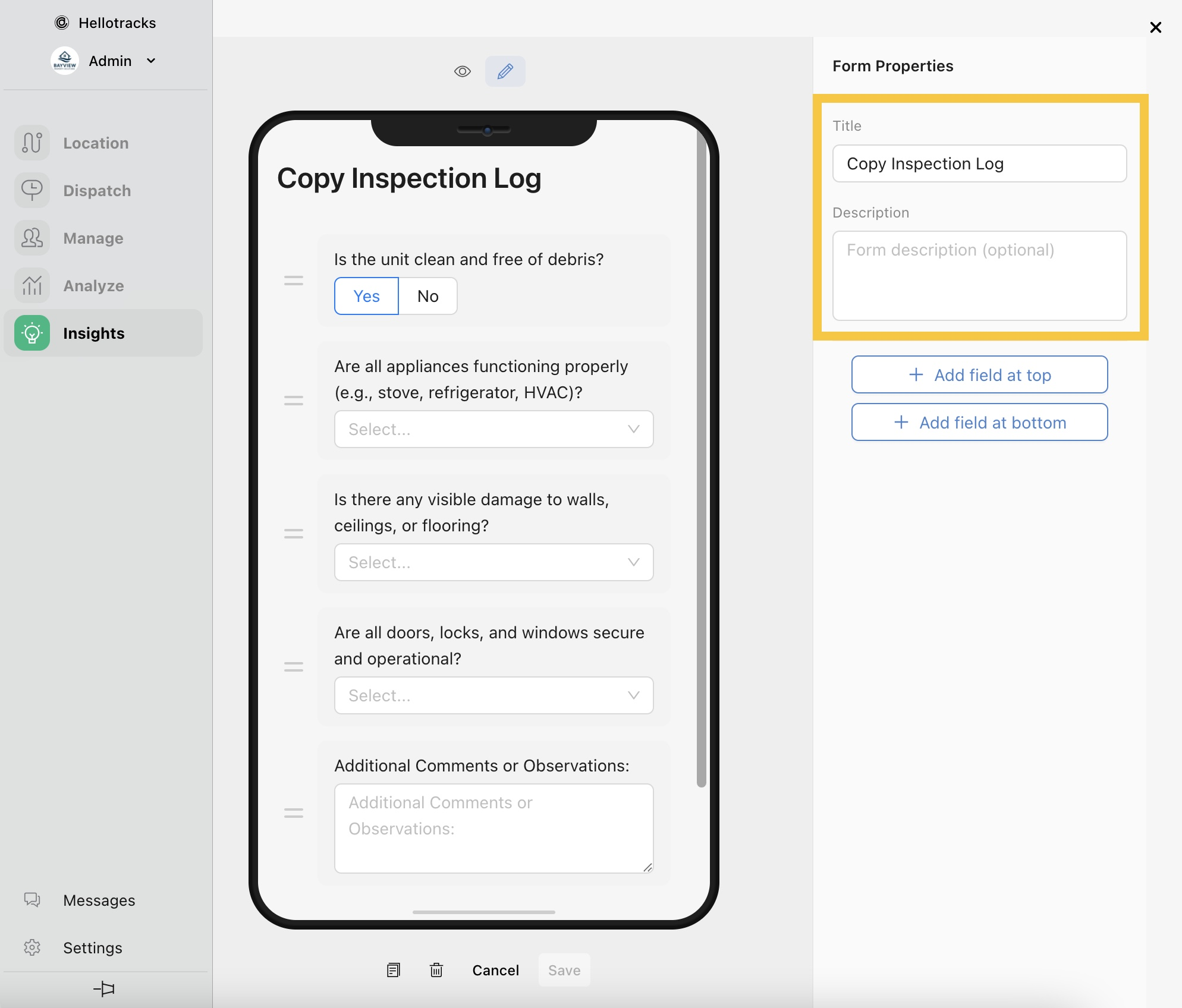
Nota: Utilice un título de Formulario único para distinguir el Formulario duplicado del original.
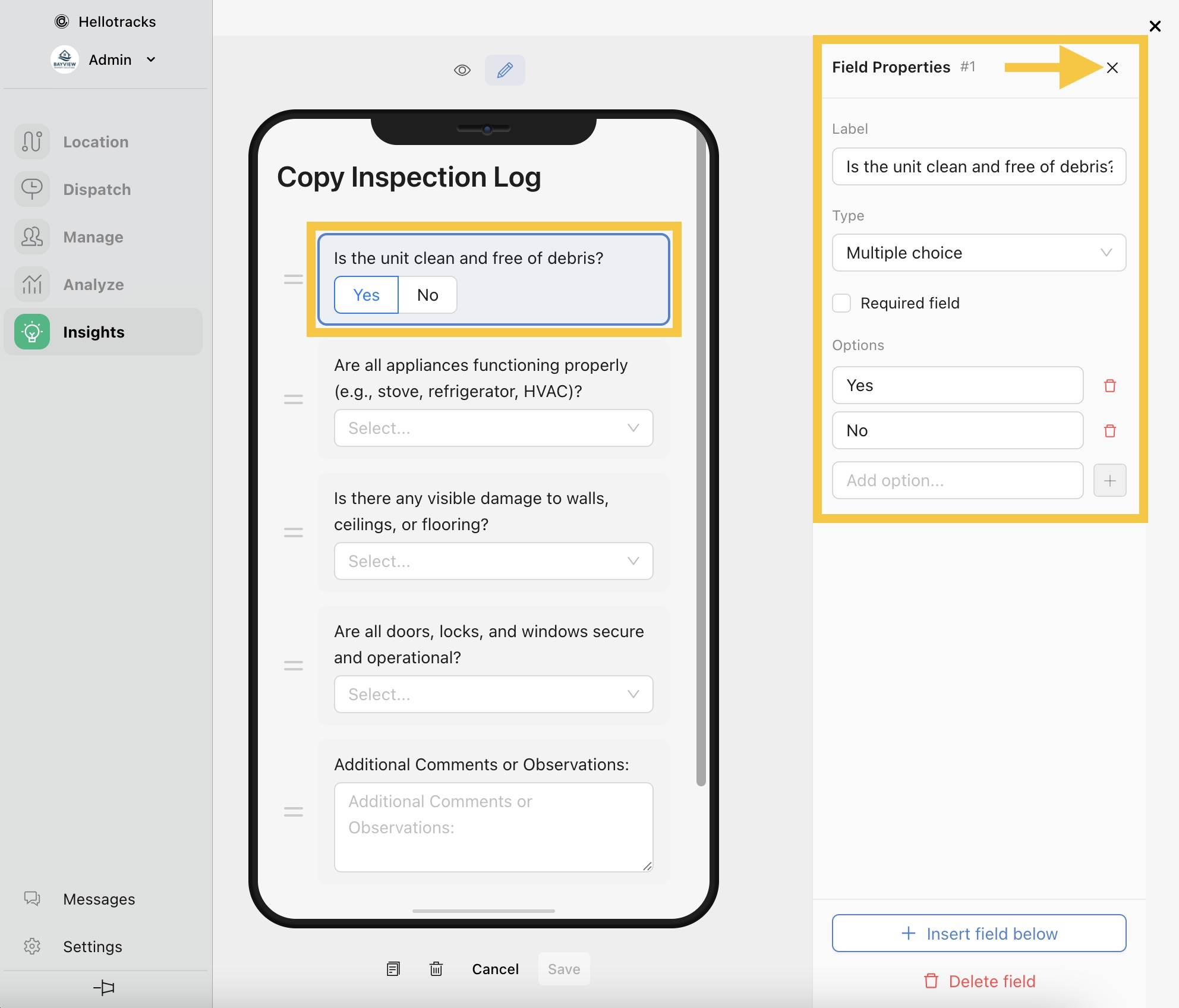
Paso 5: Haga clic en un campo en la vista previa del móvil para editar la Etiqueta (Label) o el Tipo (Type), o marque o desmarque la opción Campo obligatorio (Required field), y luego haga clic en la pequeña X (small X) para cerrar el editor del campo.
Paso 6: Para agregar un campo, haga clic en + Agregar campo arriba (+ Add field at top) o + Agregar campo abajo (+ Add field at bottom), o utilice + Agregar campo (+ Add field) en la vista previa del móvil.
Paso 7: Para eliminar un campo, haga clic en el campo en la vista previa del móvil y luego haga clic en Eliminar campo (Delete field).

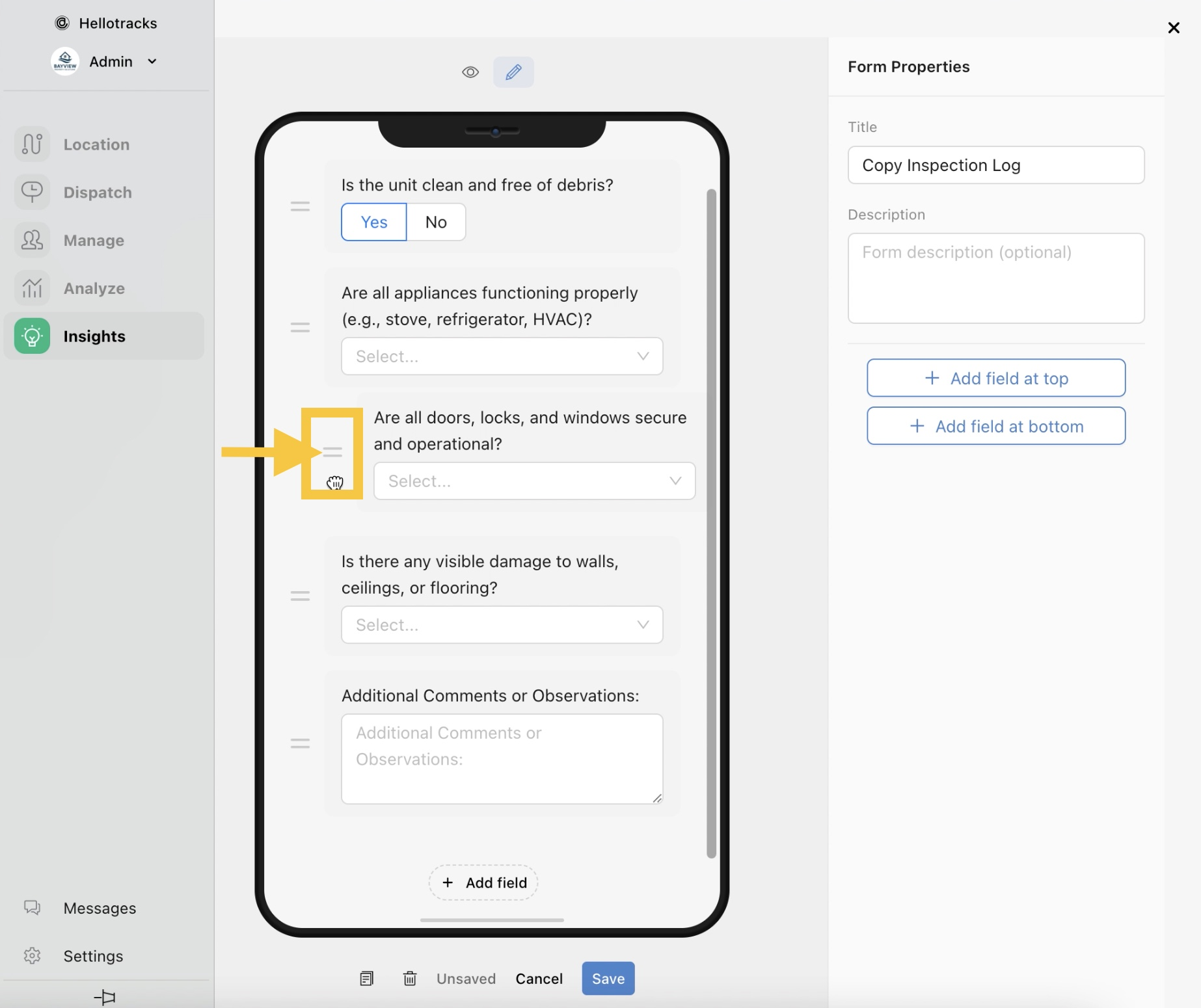
Paso 8: Para reordenar los campos, haga clic y arrastre el controlador de arrastre en la vista previa del móvil.
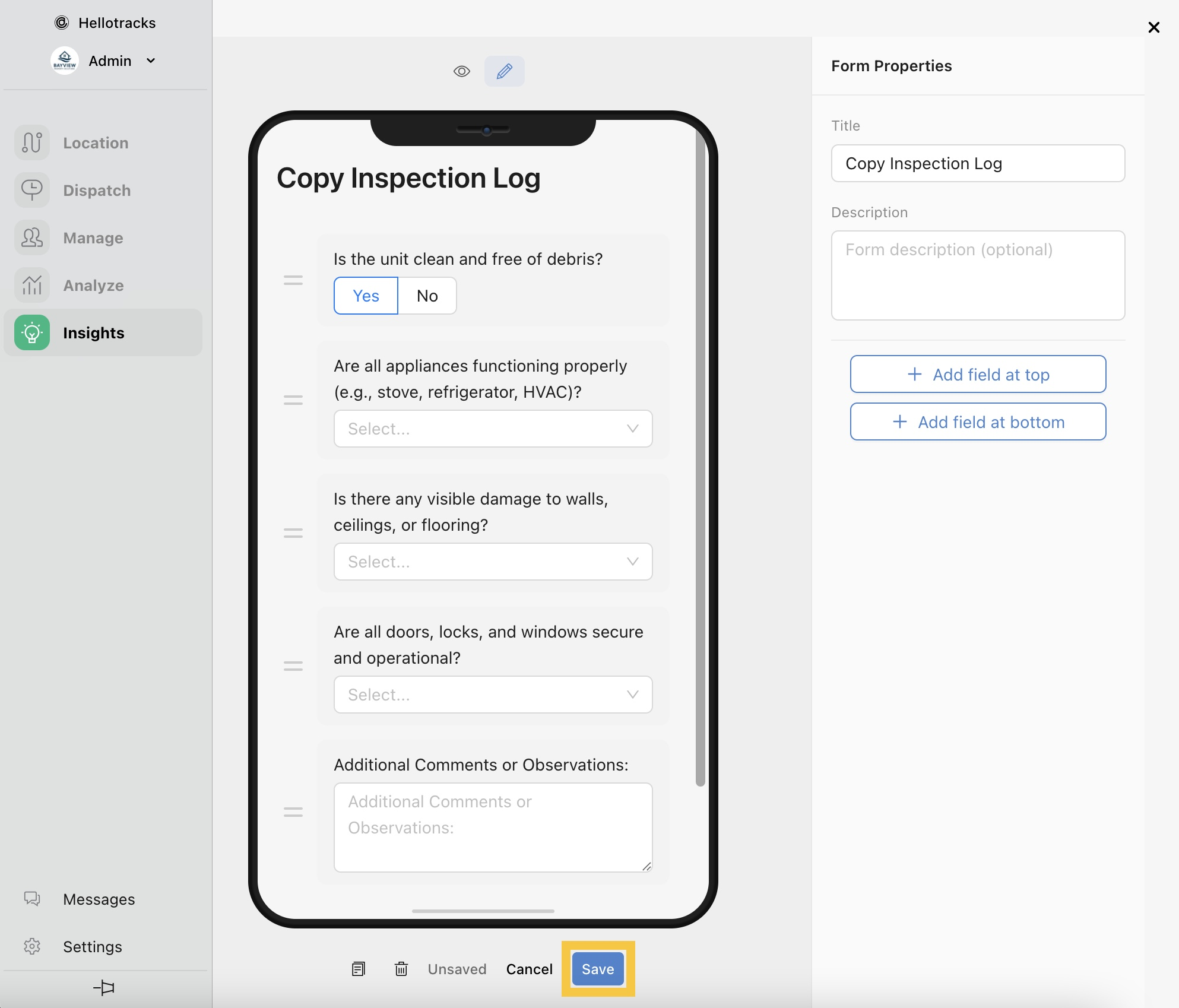
Paso 9: Una vez terminado, haga clic en Guardar (Save).