¿Cómo Adjuntar Un Formulario A Una Tarea?
Esta guía explica cómo adjuntar un Formulario a una Tarea que los asignados pueden ver y completar en la aplicación móvil.
Antes de comenzar: El Formulario debe estar creado y guardado previamente. Para aprender cómo crear Formularios, haga clic aquí.
Paso 1: Vaya a Despacho (Dispatch) desde el menú principal.
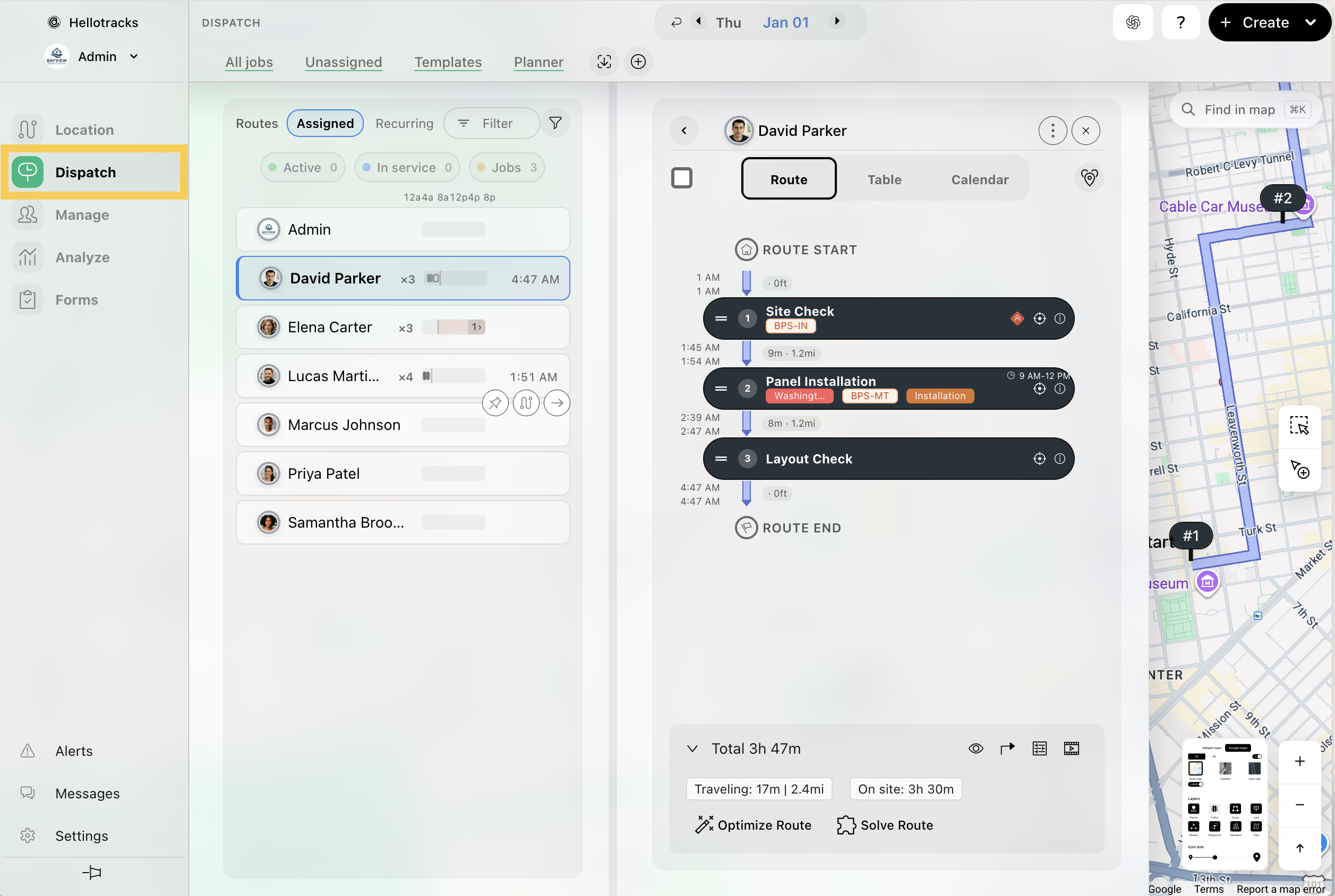
Paso 2: Cree una nueva Tarea o abra una Tarea existente. Para aprender cómo crear una Tarea, haga clic aquí.

Paso 3: Seleccione Adjuntos (Attachments).

Paso 4: En Formularios vinculados (Linked Forms), agregue el Formulario y haga clic en Guardar (Save).

Nota: Puede agregar múltiples Formularios en Formularios vinculados (Linked Forms) para la misma Tarea.
Adjuntar un Formulario a Múltiples Tareas
Paso 5: Para agregar el Formulario a múltiples Tareas a la vez, seleccione una o más Tareas de su lista y haga clic en Editar tareas (Edit jobs).

Paso 6: Haga clic en Todos los campos (All fields) para expandir las opciones, luego haga clic en el campo Zones, Forms, Voiz...

Paso 7: En el menú Linked Items, abra la sección Formularios vinculados (Linked Forms) y seleccione el Formulario que desea agregar del menú desplegable.

Nota: Puede agregar múltiples Formularios en Formularios vinculados para las Tareas seleccionadas.
Paso 8: Haga clic en Apply (Aplicar) para guardar sus cambios.
