¿Cómo Integrar Con Salesforce?
Esta guía explica cómo integrar Salesforce con Hellotracks para conectar los casos de Salesforce a las tareas de Hellotracks.
En esta guía:
- Crear una aplicación de Salesforce
- Configurar los ajustes de OAuth
- Elegir un método de webhook de Salesforce
3.1 Configurar webhooks mediante mensajes salientes
3.2 (Opcional) Configurar webhooks mediante Apex o Callout JSON personalizado
-
Crear una aplicación de Salesforce
Cree una aplicación de Salesforce para generar el ID de cliente (Client ID) y el Secreto de cliente (Client Secret) requeridos para conectar Salesforce con Hellotracks.
Paso 1: En Salesforce, haga clic en el ícono de engranaje y seleccione Configuración (Setup).

Paso 2: En Búsqueda rápida, busque Administrador de aplicaciones cliente externas (External Client App Manager).

Paso 3: Haga clic en Nueva aplicación cliente externa (New External Client App).

Paso 4: Ingrese los campos requeridos:
- Nombre de la aplicación cliente externa (External Client App Name): Hellotracks (o su nombre preferido)
- Nombre de API (API Name): (autocompletado)
- Correo electrónico de contacto (Contact Email): (su dirección de correo electrónico)
- Estado de distribución (Distribution State): Local

-
Configurar los ajustes de OAuth
Paso 5: Vaya a API (Habilitar configuración de OAuth) / API (Enable OAuth Settings), luego marque Habilitar OAuth (Enable OAuth).

Paso 6: Configure los Ajustes de la aplicación (App Settings):
- En URL de devolución de llamada (Callback URL), agregue:
https://api.hellotracks.com/api/integrations/oauth/salesforce/callback
- En Alcances de OAuth (OAuth Scopes), mueva lo siguiente a Alcances de OAuth seleccionados (Selected OAuth Scopes):
api
refresh_token

- En Habilitación de flujo (Flow Enablement), marque Habilitar código de autorización y flujo de credenciales (Enable Authorization Code and Credentials Flow)
- En Seguridad (Security), desmarque Requerir clave de prueba para intercambio de código (PKCE) para flujos de autorización compatibles (Require Proof Key for Code Exchange (PKCE) extension for Supported Authorization Flows)

Paso 7: Haga clic en Crear (Create).

Paso 8: Una vez creada, vaya a Ajustes (Settings), luego haga clic en Ajustes de OAuth (OAuth Settings).

Paso 9: Haga clic en Clave y secreto de consumidor (Consumer Key and Secret) para copiar lo siguiente:
- Clave de consumidor (Consumer Key) - se utiliza como el ID de cliente (Client ID) en Hellotracks
- Secreto de consumidor (Consumer Secret) - se utiliza como el Secreto de cliente (Client Secret) en Hellotracks
Estos valores son necesarios más adelante para conectar Salesforce con Hellotracks.

Nota: Es posible que se le solicite ingresar un código de verificación enviado a su correo electrónico para acceder a la Clave de consumidor y al Secreto de consumidor.
-
Elegir un método de webhook de Salesforce
Elija un método de webhook para enviar actualizaciones de casos de Salesforce a Hellotracks.
3.1 Configurar webhooks mediante mensajes salientes (Outbound Messages)
Utilice este método para la configuración estándar sin código. Si necesita más control sobre los datos o la lógica del activador, continúe con 3.2 (Opcional) Configurar webhooks mediante Apex o Callout JSON personalizado.
Paso 10: En Búsqueda rápida (Quick Find), busque Mensajes salientes (Outbound Messages).

Paso 11: Haga clic en Nuevo mensaje saliente (New Outbound Message).

Paso 12: Seleccione Caso (Case) como el objeto, luego haga clic en Siguiente (Next).

Paso 13: Configure lo siguiente:
-
Formato de la URL del punto de conexión (Endpoint URL format):
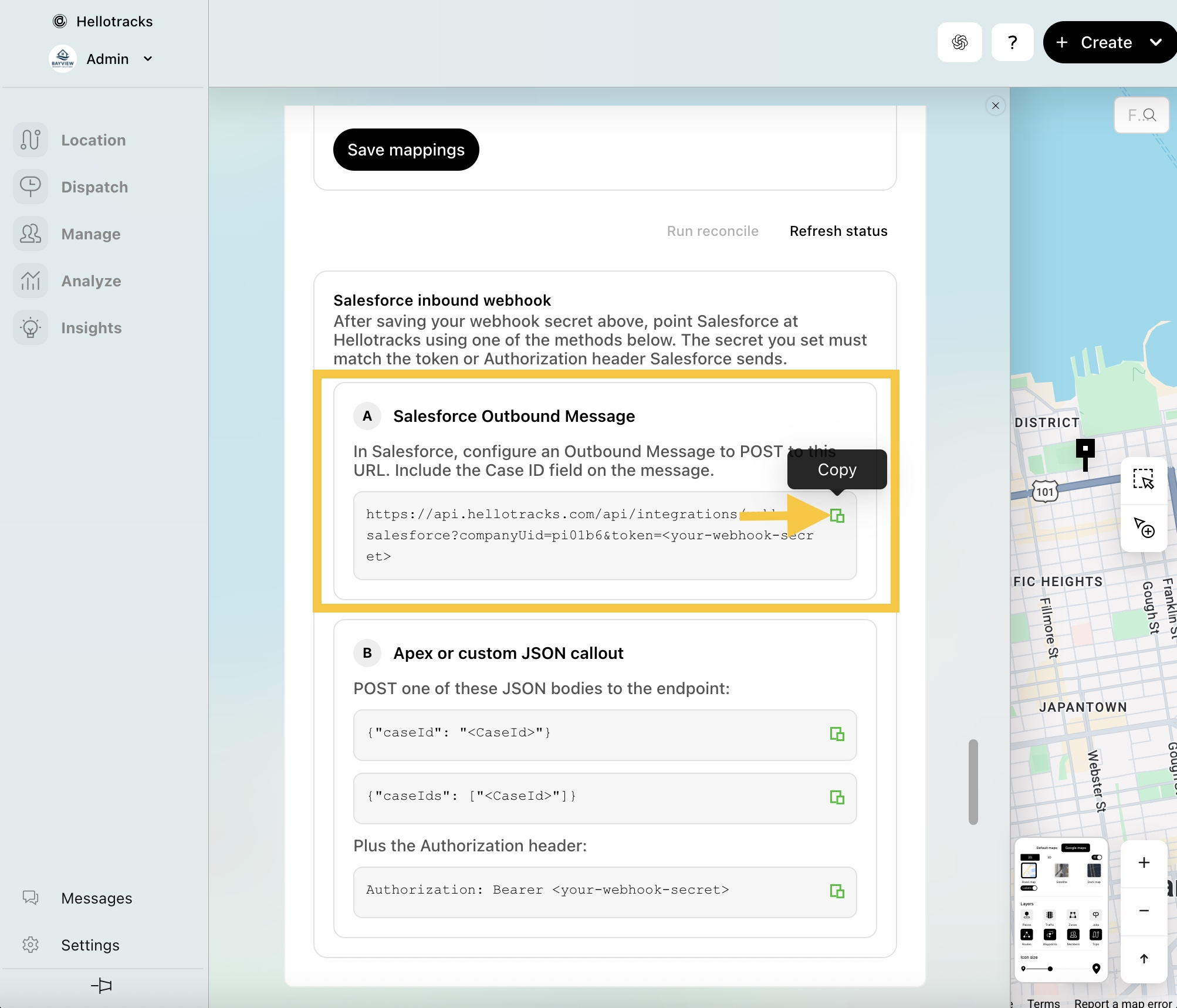
https://api.hellotracks.com/api/integrations/webhook/salesforce?companyUid=
Your-Company-ID&token=Your-Webhook-Secret

En Hellotracks, vaya a Ajustes (Settings) y seleccione API & Integraciones (API & Integrations). En la sección de Salesforce, copie su URL de Webhook y péguela en el campo URL del punto de conexión (Endpoint URL), como se muestra arriba.

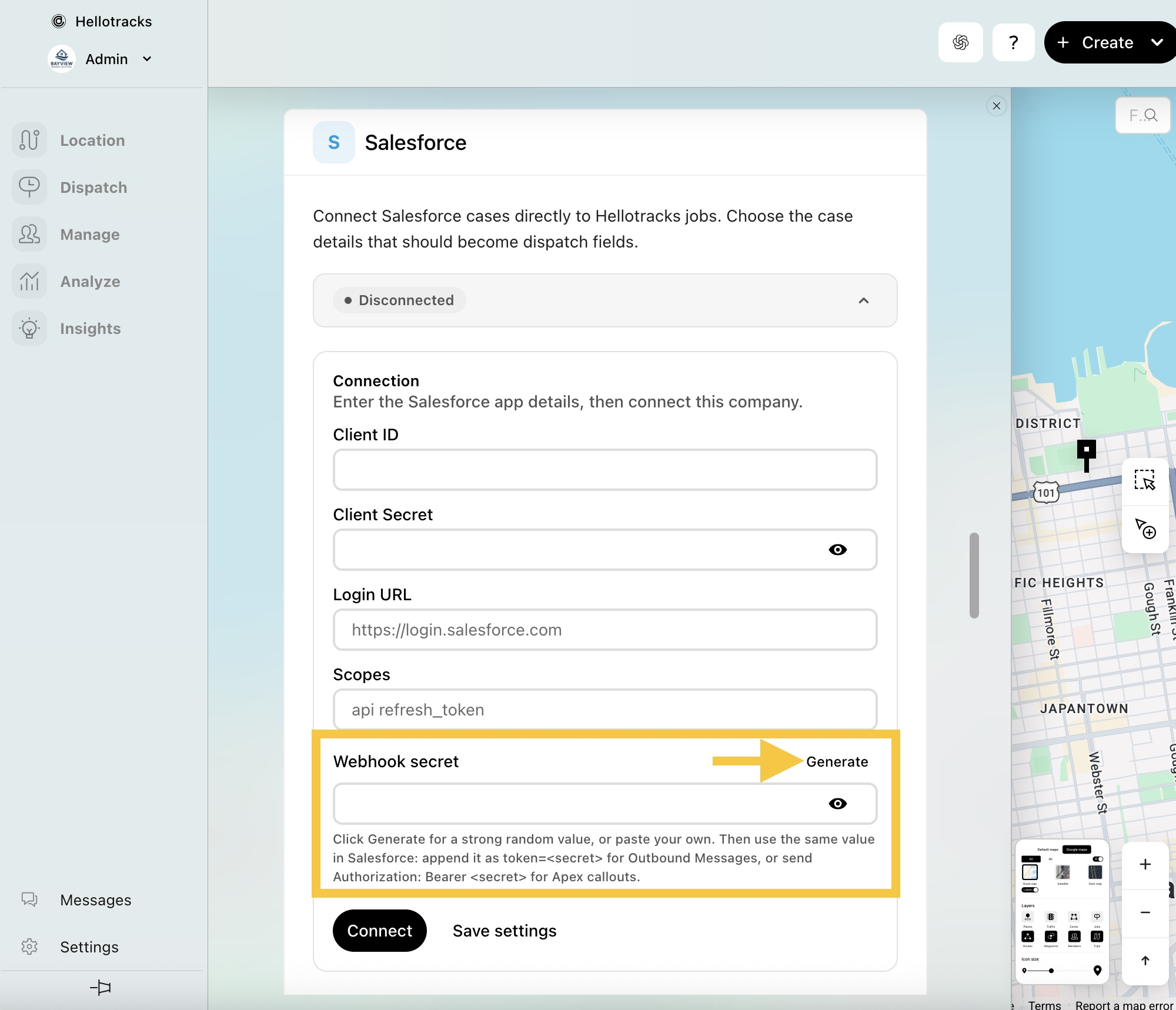
Para el Secreto de webhook (Webhook Secret), ingrese su propio valor o haga clic en Generar (Generate) en Hellotracks, luego utilícelo para reemplazar Your-Webhook-Secret en la Endpoint URL.
- En Campos de caso a enviar(Case fields to send), seleccione los campos que planea usar para el mapeo de campos, luego muévalos a Campos seleccionados (Selected Fields). Asegúrese de que Id esté incluido.
Nota: Puede volver aquí más tarde para agregar campos adicionales de Salesforce para el mapeo.

Paso 14: Haga clic en Guardar (Save).

Paso 15: Cree un Flujo (o Regla de flujo de trabajo) para activar el Mensaje saliente cuando se crea o actualiza un caso. Para obtener más información sobre cómo crear un flujo, consulte la documentación de Salesforce Flow Builder aquí.

Ejemplo de un flujo de caso que utiliza el mensaje saliente de Hellotracks:

Después de completar la configuración del Mensaje saliente, continúe con la sección 4. Conectar Salesforce en Hellotracks.
3.2 (Opcional) Configurar webhooks mediante Apex o Callout JSON personalizado
Utilice esta opción avanzada si necesita más control sobre los datos o la lógica del activador.
Paso 16: En Salesforce, cree una clase de Apex o un Callout JSON personalizado para enviar solicitudes HTTP POST.
Paso 17: Utilice el mismo punto de conexión del webhook de Salesforce configurado para el Mensaje saliente sin el parámetro del token:
https://api.hellotracks.com/api/integrations/webhook/salesforce?companyUid=Your-Company-ID
En Hellotracks, vaya a Ajustes (Settings) y seleccione API & Integraciones (API & Integrations). En la sección de Salesforce, copie su URL de Webhook.
Paso 18: Configure el encabezado de Autorización (Authorization) y el cuerpo de la solicitud JSON.
-
POST en uno de los siguientes cuerpos JSON:
{"caseId":"<CaseId>"}o
{"caseIds":["<CaseId>"]} -
Encabezado de Autorización (Authorization header):
Authorization: Bearer <your-webhook-secret>
Para el Secreto de webhook (Webhook Secret), ingrese su propio valor o genere uno en Hellotracks.
Paso 19: Configure la clase de Apex o el Callout JSON personalizado para que se ejecute cuando se cree o actualice un caso.
-
Conectar Salesforce en Hellotracks
Paso 20: En Hellotracks, vaya a Ajustes (Settings) y seleccione API & Integraciones (API & Integrations).
Paso 21: En la sección de Salesforce, ingrese los valores copiados de Salesforce en el Paso 9:
- ID de cliente (Client ID) (Consumer Key)
- Secreto de cliente (Client Secret) (Consumer Secret)

Paso 22: Haga clic en Conectar (Connect).

Una vez conectado, configure su mapeo de campos para definir cómo los campos de casos de Salesforce se asignan a los campos de tareas de Hellotracks.
Para aprender cómo mapear los campos de casos de Salesforce a las tareas de Hellotracks, haga clic aquí.
Si tiene preguntas o dificultades con su integración de Salesforce, comuníquese con el soporte a través de support@hellotracks.com.