Cómo Eliminar Campos Personalizados para un Lugar
Esta guía explica cómo eliminar campos propios de un lugar para quitar información desactualizada o innecesaria, en un lugar o en muchos lugares a la vez.
Paso 1: Ve a Administrar (Manage) en el menú principal y selecciona Lugares (Places).

Paso 2: Haz clic en el lugar en la lista. Se abre en el panel lateral a la derecha, junto al mapa.

Paso 3: Haz clic en la fila Campos propios (Custom fields). Muestra cuántos campos propios tiene el lugar.
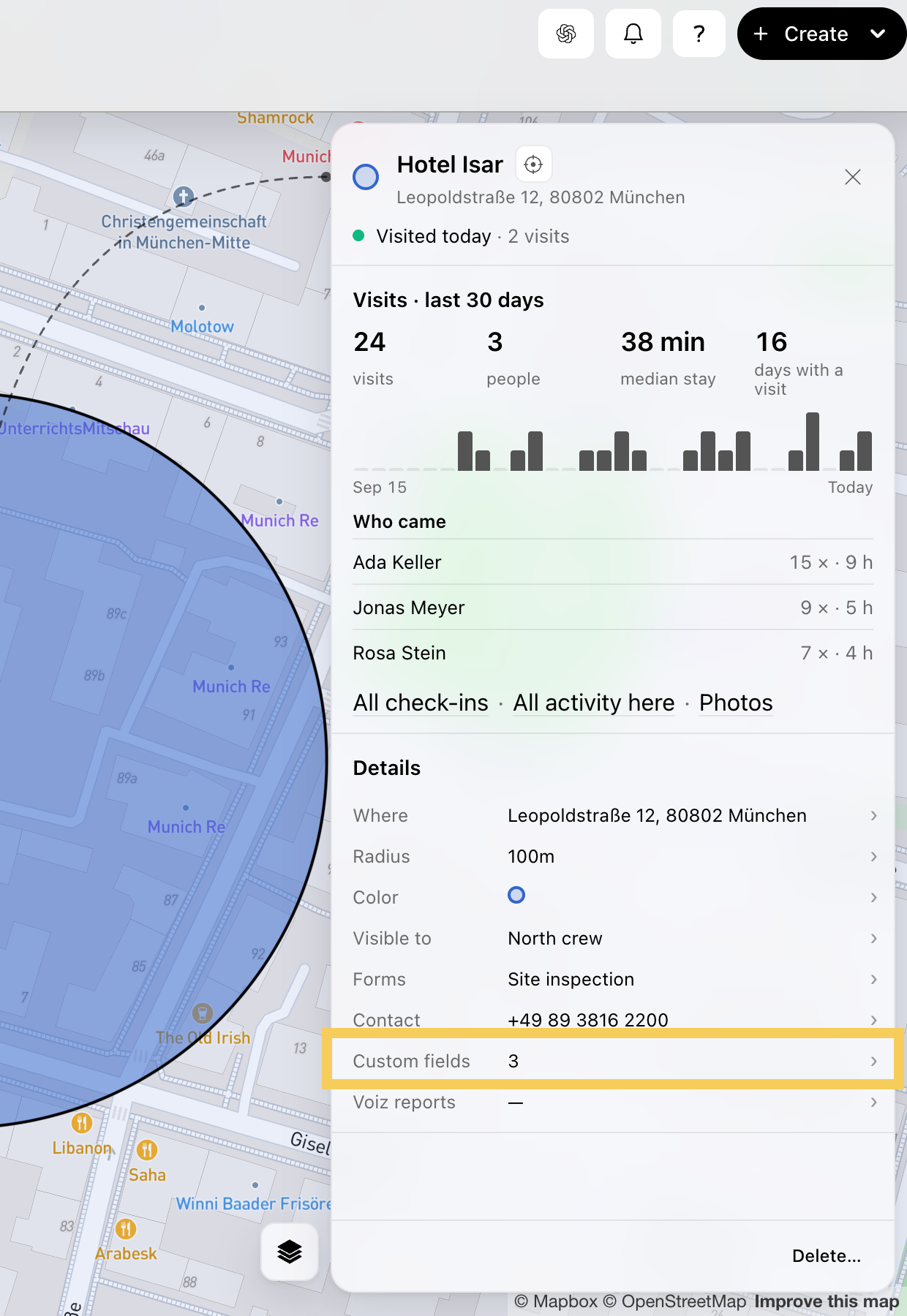
Paso 4: Haz clic en la X junto al campo que quieres eliminar.
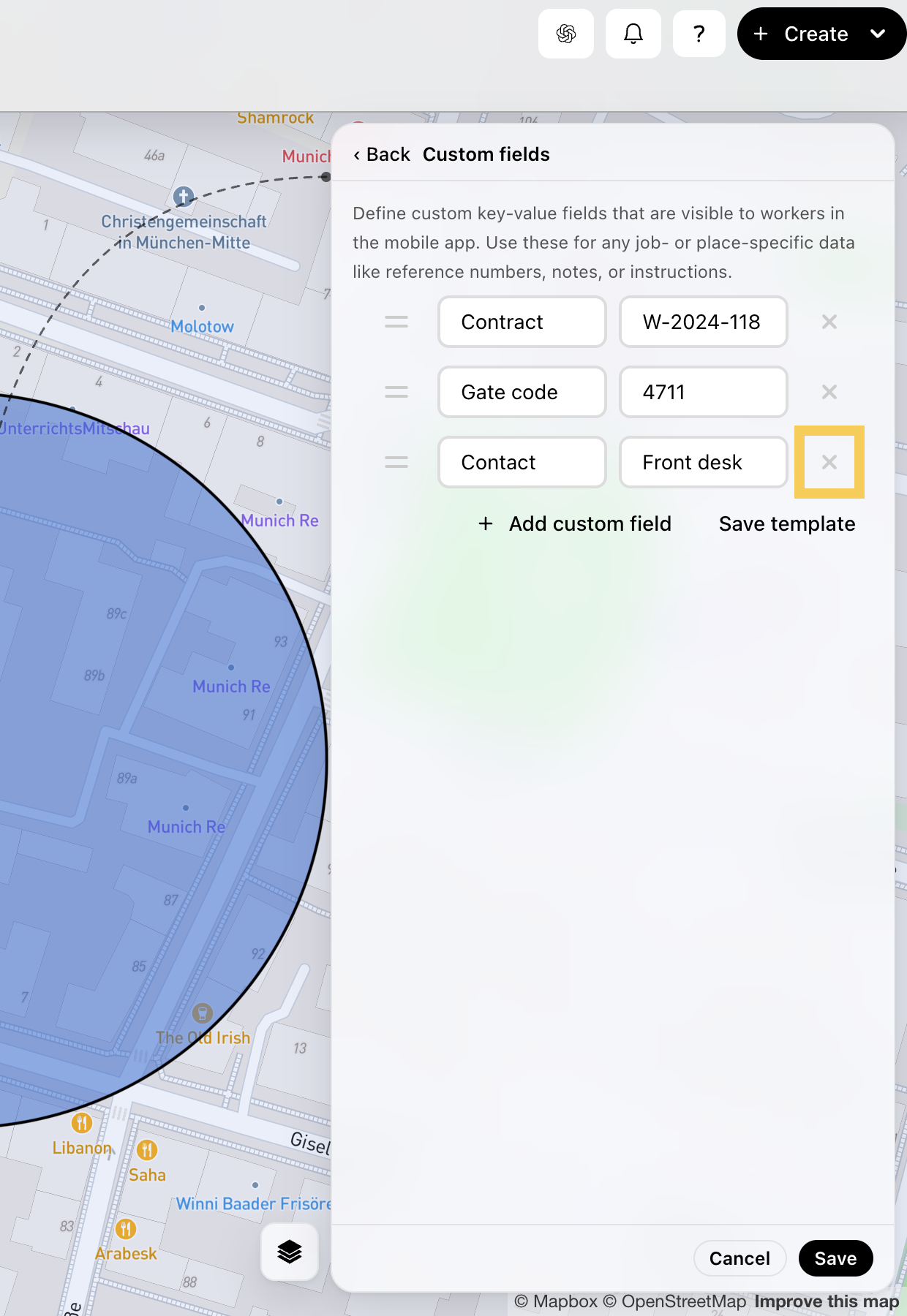
Paso 5: Haz clic en Guardar (Save).
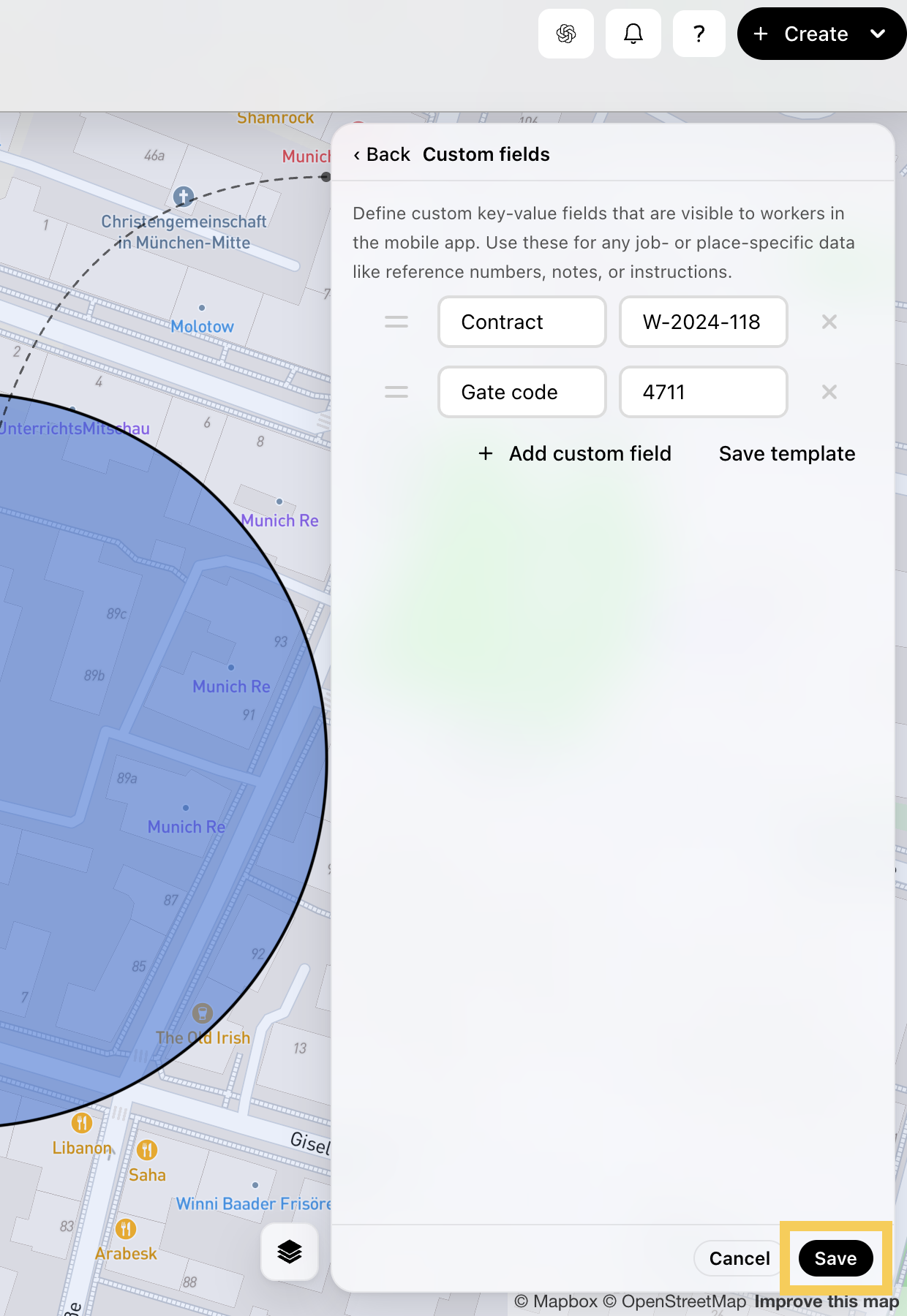
Paso 6: Para eliminar los campos propios de varios lugares a la vez, marca las casillas delante de los lugares y haz clic en Editar campos (Edit fields).
Paso 7: En Limpieza (Clean up), marca Quitar todos (Remove all) junto a Quitar campos personalizados (Remove custom fields). Luego haz clic en Aplicar a 2 lugares (Apply to 2 places).
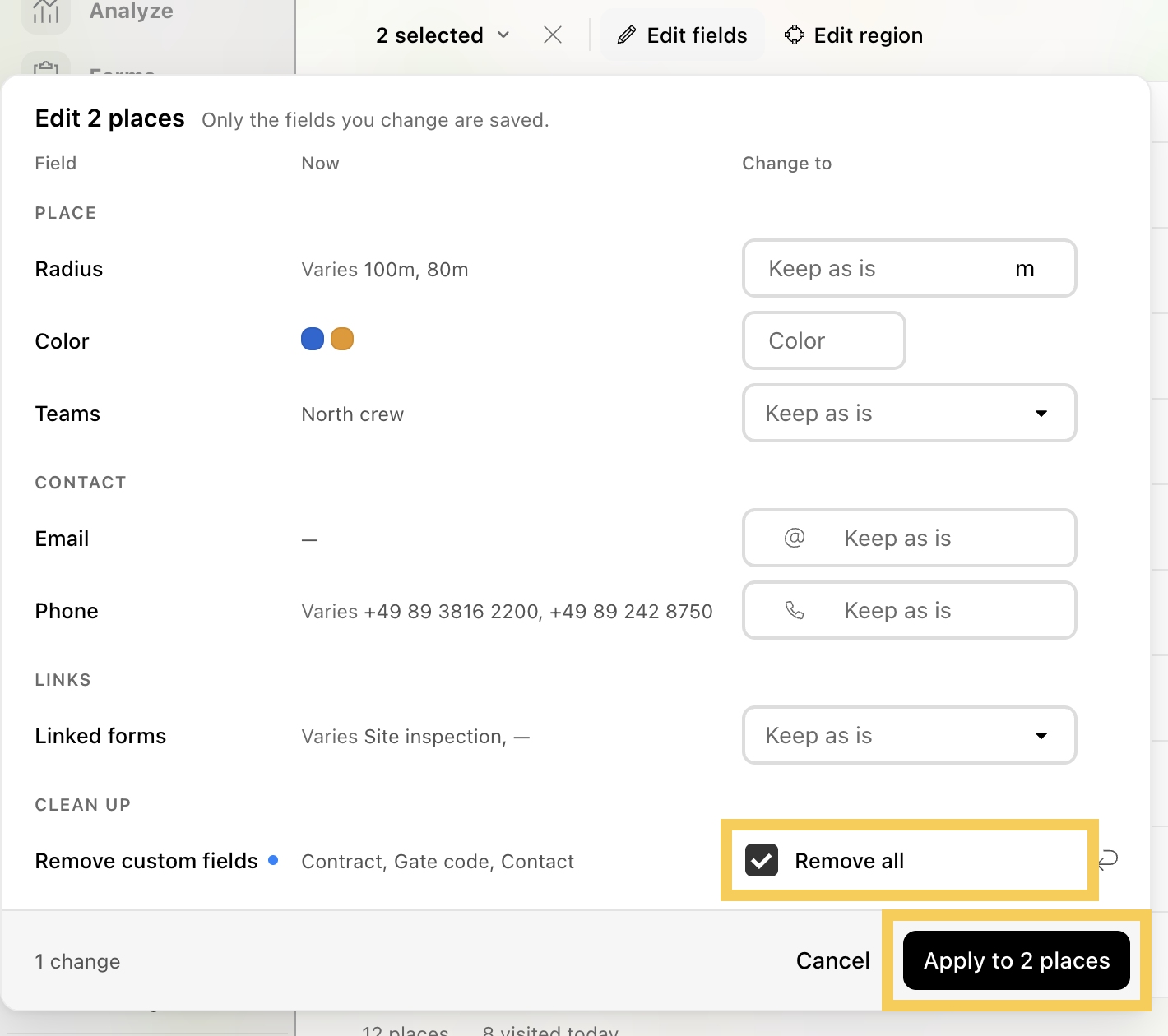
Nota: Quitar todos (Remove all) elimina todos los campos propios de los lugares seleccionados. La fila solo aparece cuando los lugares seleccionados tienen campos propios.