¿Cómo Editar Campos Personalizados de un Lugar?
Esta guía explica cómo editar los campos propios de un lugar para mantener la información necesaria correcta y al día.
Paso 1: Ve a Administrar (Manage) en el menú principal y selecciona Lugares (Places).

Paso 2: Haz clic en el lugar en la lista. Se abre en el panel lateral a la derecha, junto al mapa.

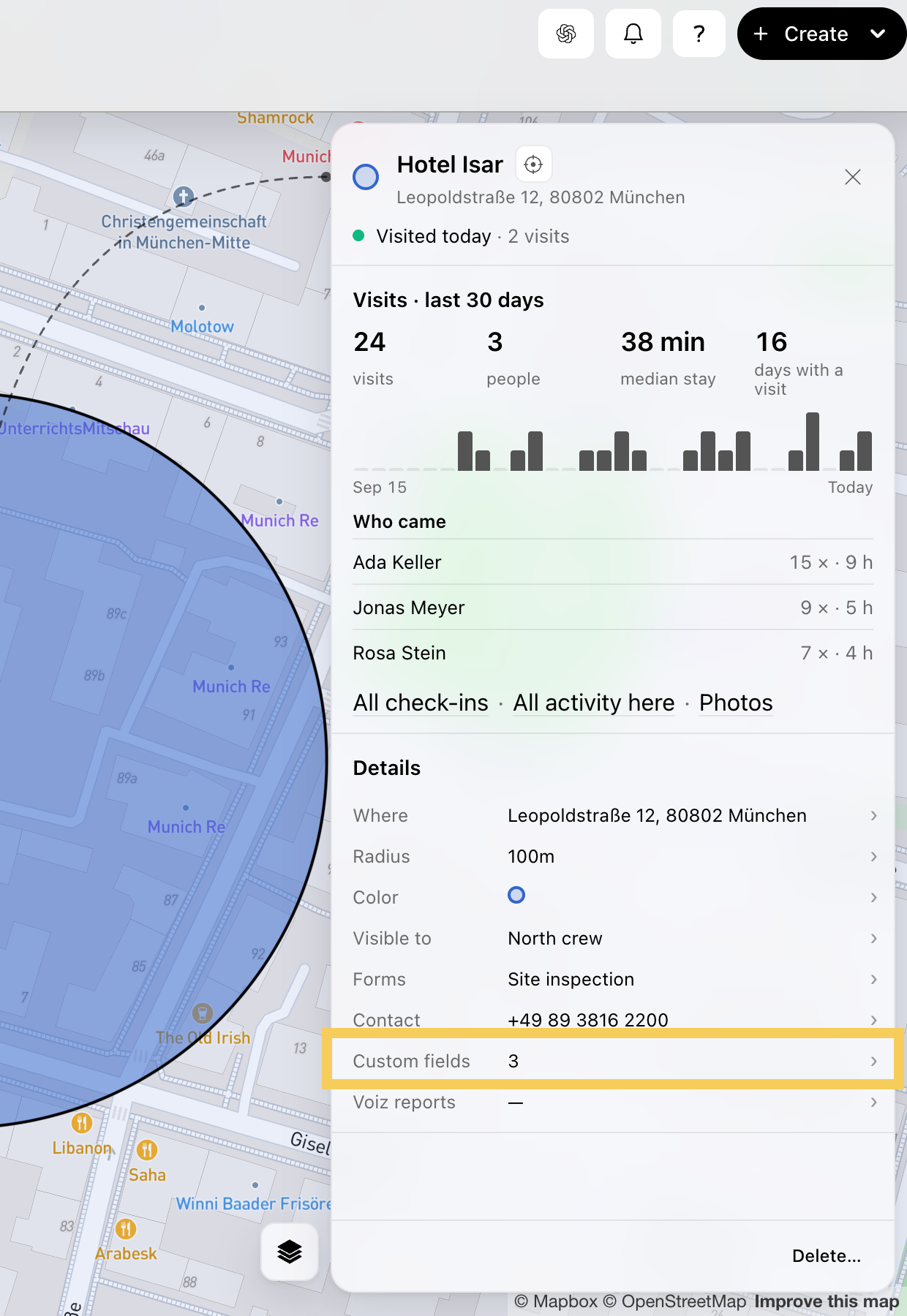
Paso 3: Haz clic en la fila Campos propios (Custom fields). Muestra cuántos campos propios tiene el lugar.
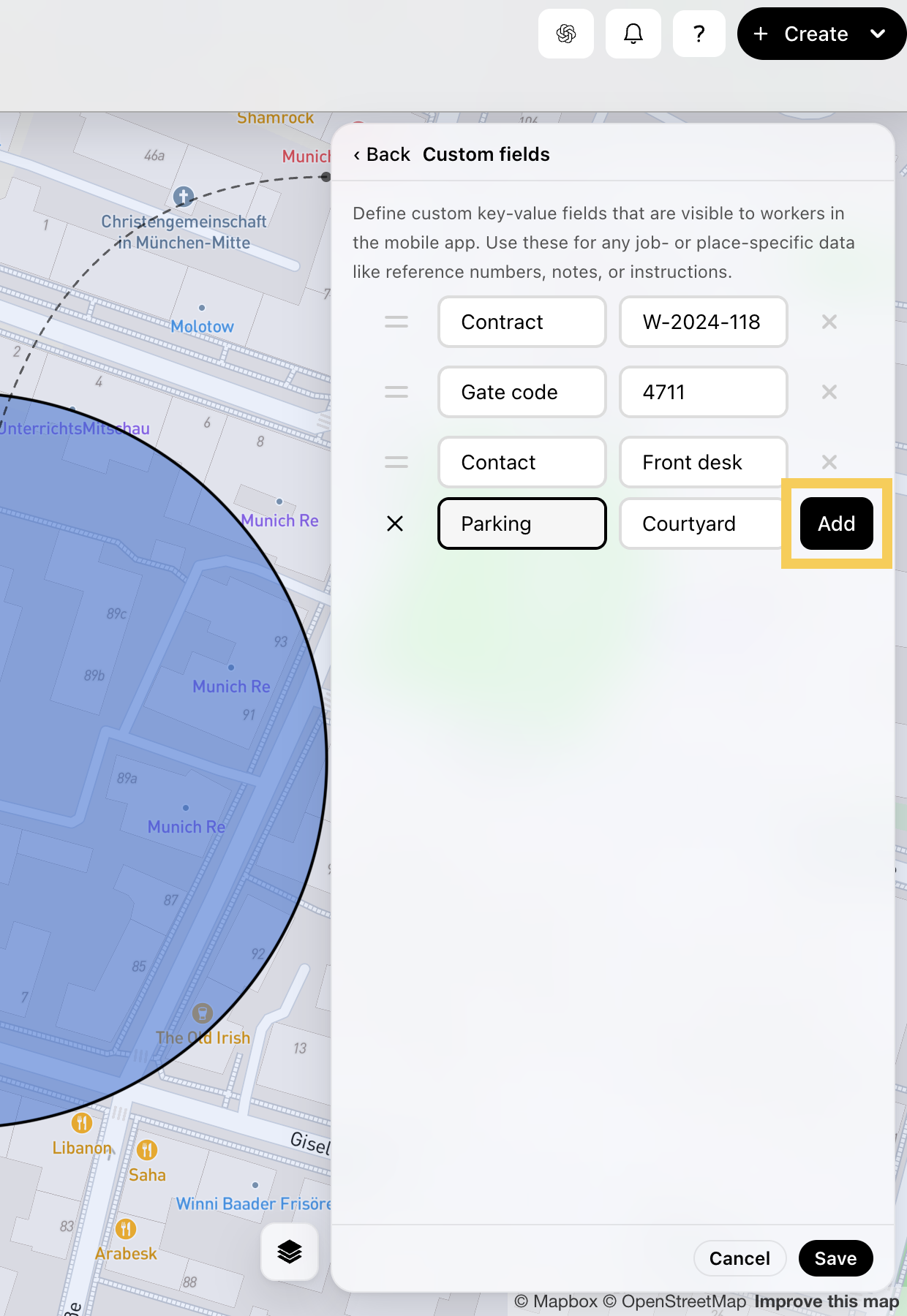
Paso 4: Cambia los valores según necesites. Para agregar un campo, haz clic en + Agregar campo personalizado (+ Add custom field), escribe el Nombre del campo (Field name) y el valor, y haz clic en Agregar (Add). Haz clic en la X junto a un campo para quitarlo y arrastra el control de la izquierda para cambiar el orden.
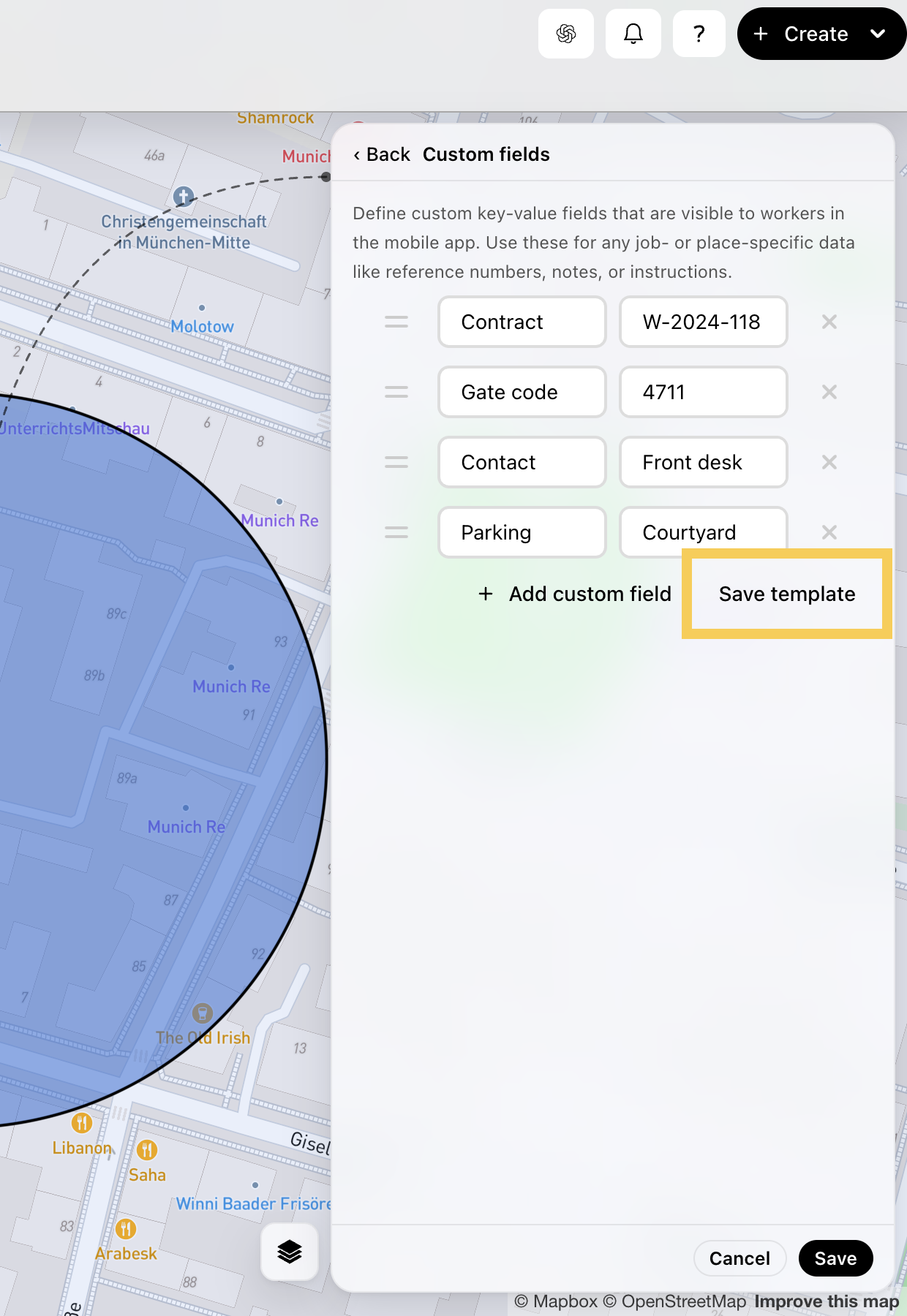
Paso 5 (opcional): Haz clic en Guardar plantilla (Save template) para que los lugares nuevos tengan automáticamente los mismos campos propios. Para saber más, haz clic aquí.
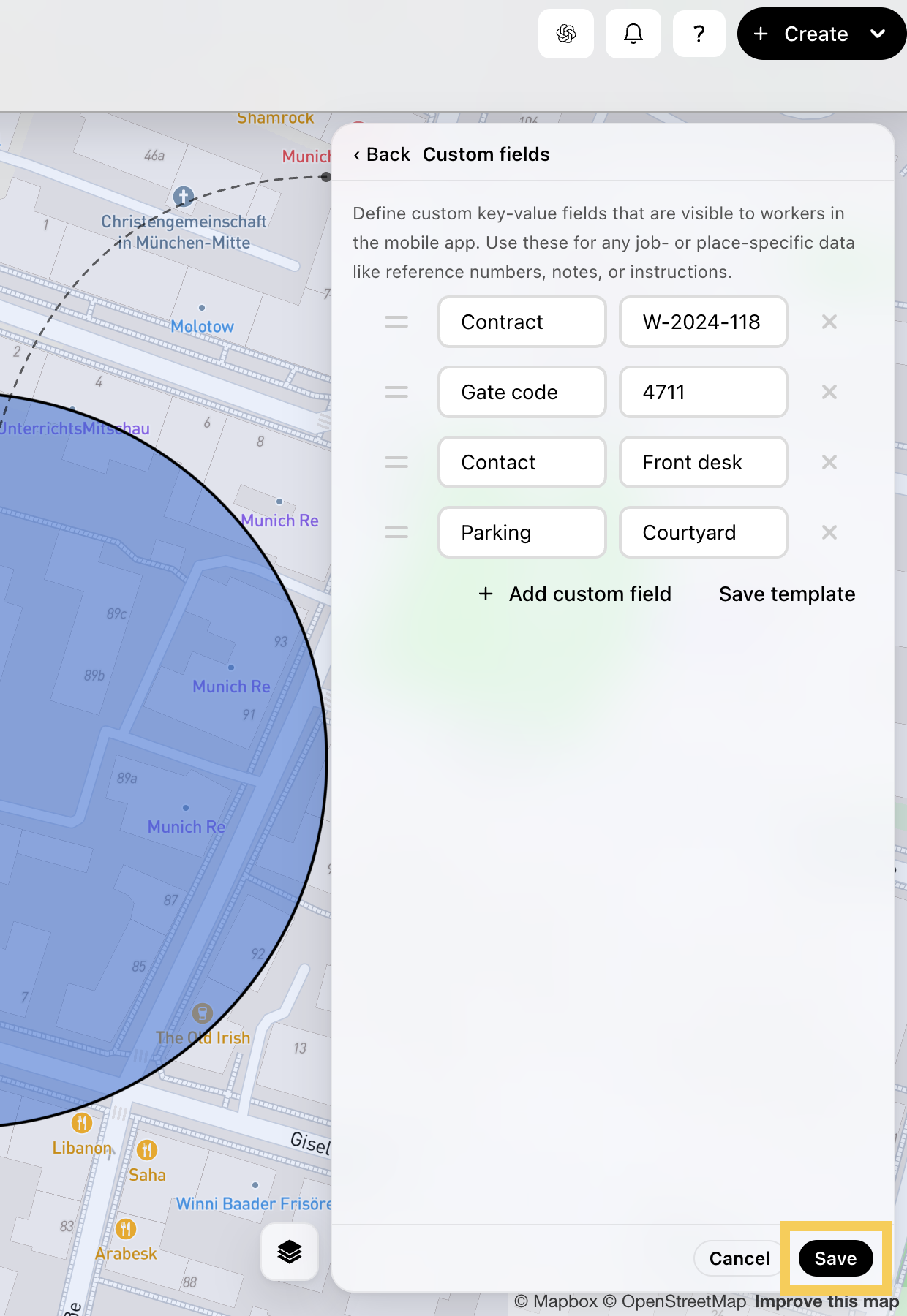
Paso 6: Haz clic en Guardar (Save). Con Cancelar (Cancel) el lugar queda como estaba.