¿Cómo Establecer Campo Personalizado Predeterminado para un Lugar?
Esta guía explica cómo establecer campos propios predeterminados para lugares guardándolos como plantilla. Así, los lugares nuevos empiezan con los mismos campos y la información necesaria se mantiene uniforme.
Paso 1: Ve a Administrar (Manage) en el menú principal y selecciona Lugares (Places).

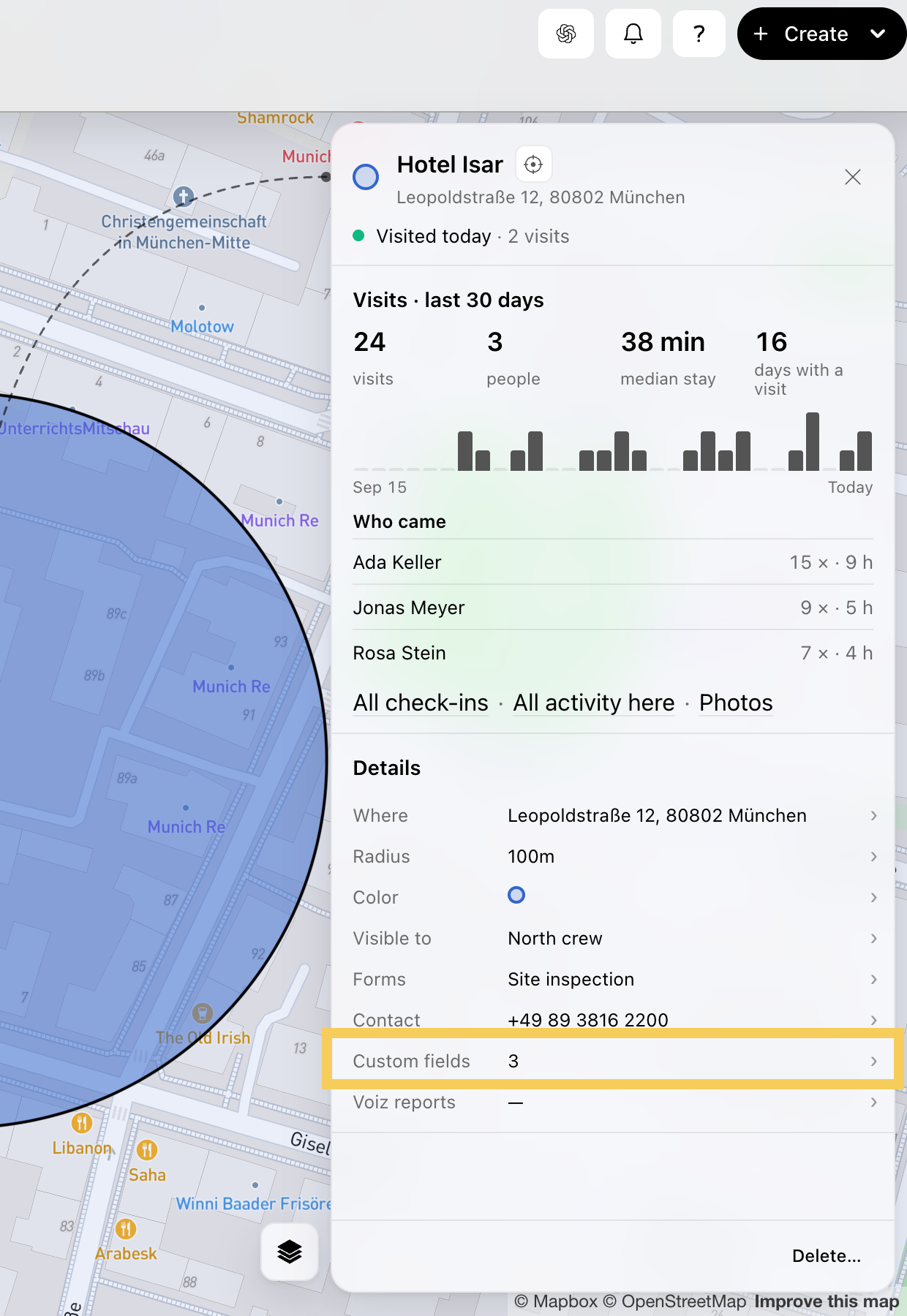
Paso 2: Haz clic en cualquier lugar en la lista. Se abre en el panel lateral a la derecha, junto al mapa.

Paso 3: Haz clic en la fila Campos propios (Custom fields).
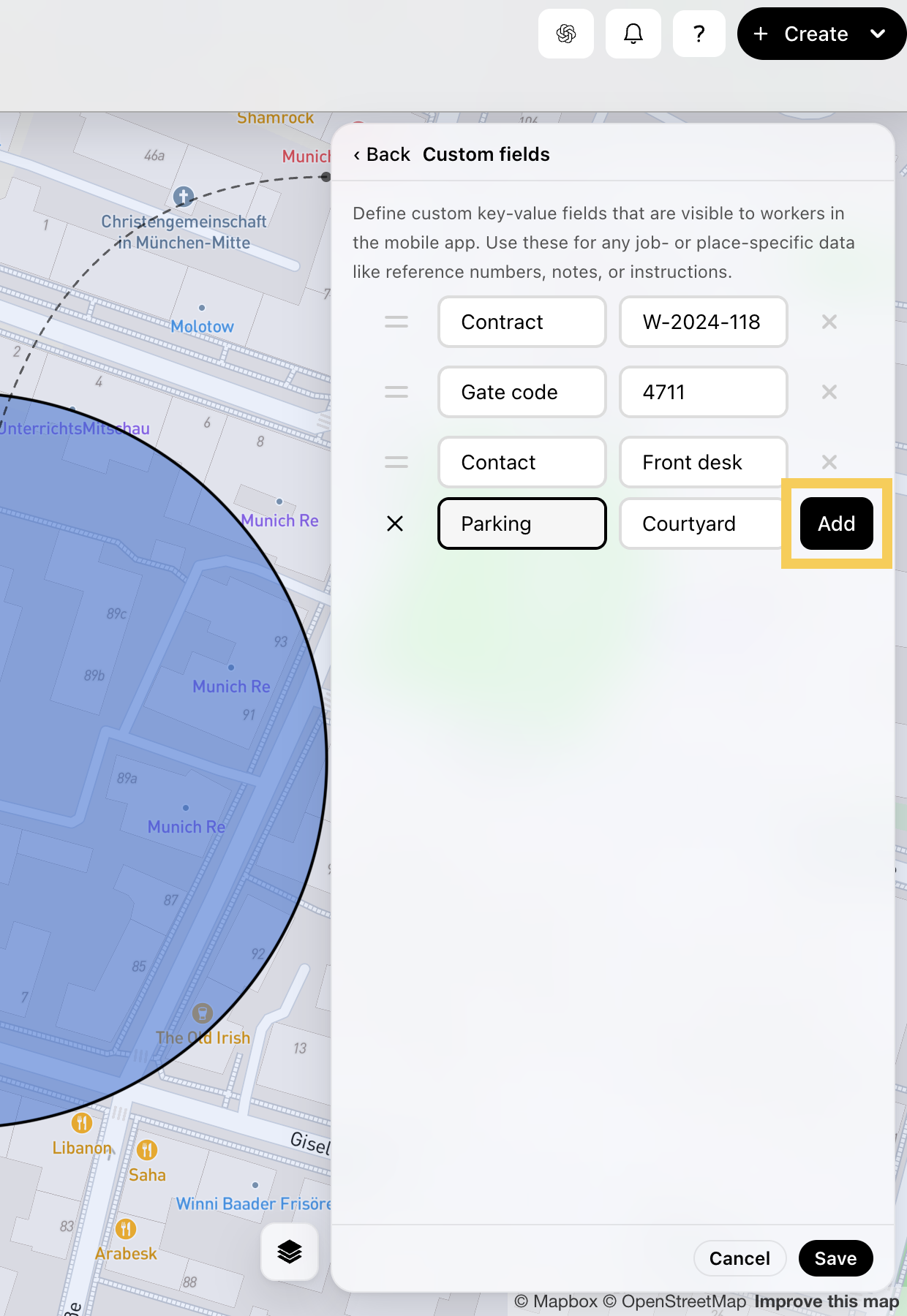
Paso 4: Prepara los campos que debe tener cada lugar nuevo: haz clic en + Agregar campo personalizado (+ Add custom field) para agregar uno, arrastra el control de la izquierda para cambiar el orden o haz clic en la X para quitar uno.
Paso 5: Haz clic en Guardar plantilla (Save template). Los nombres de los campos se guardan como plantilla de inmediato.
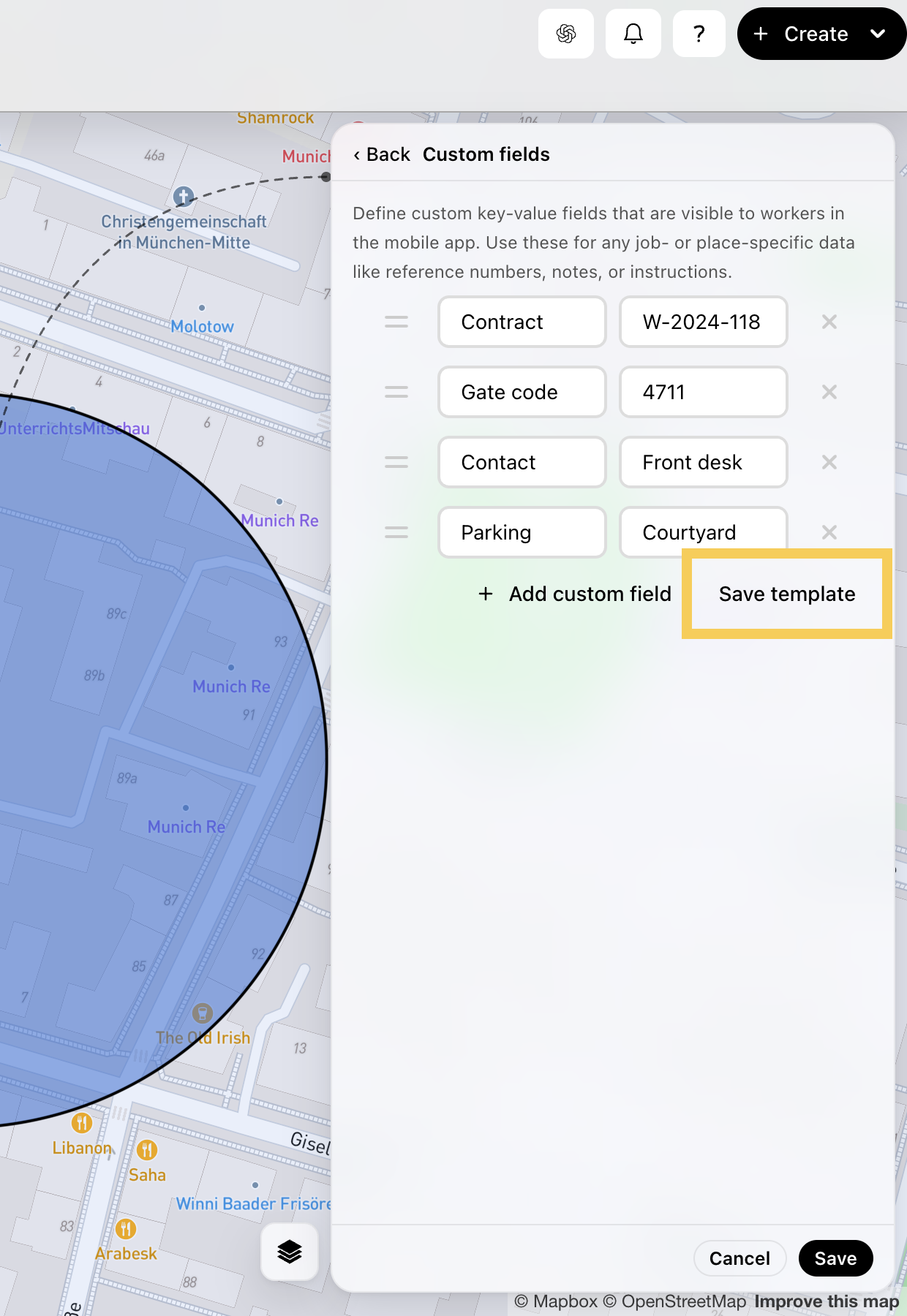
Nota: Los cambios en el lugar que abriste solo se conservan si haces clic en Guardar (Save). Haz clic en Cancelar (Cancel) para dejar ese lugar como estaba.
Paso 6: A partir de ahora, cada lugar nuevo empieza con estos campos, con los valores vacíos. En la tarjeta Nuevo lugar (New place), haz clic en Más detalles (More details) para completarlos antes de crear el lugar, o complétalos después en el panel lateral del lugar. Para saber cómo crear un lugar, haz clic aquí.
