¿Cómo Ver Las Paradas?
Una parada es una pausa registrada en la que el dispositivo de un miembro del equipo permanece en una ubicación mientras el seguimiento está activo. Cada parada muestra la hora de inicio y fin, el tipo de parada, la ubicación, la duración y la Zona donde ocurrió.
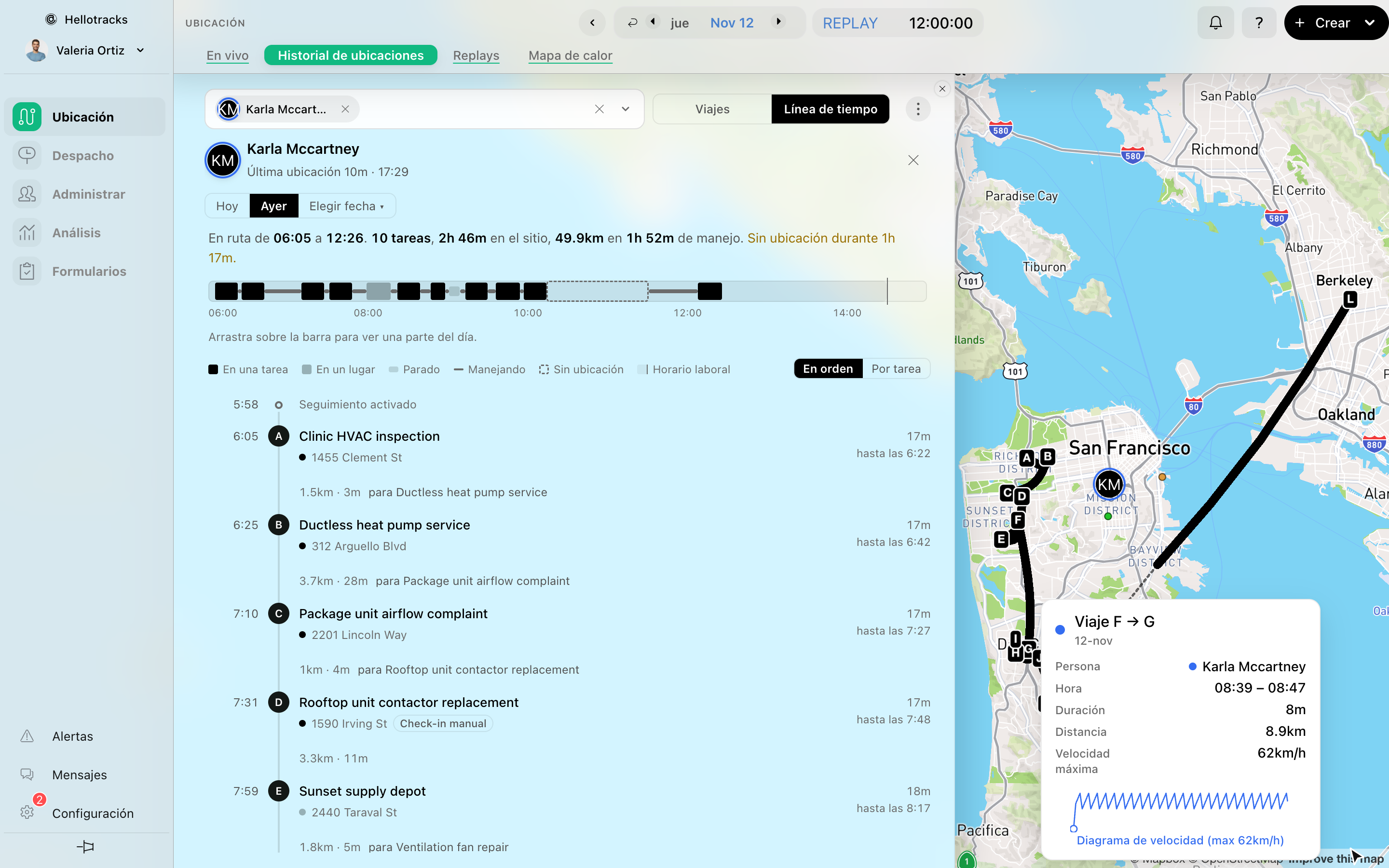
Nota: Las paradas aparecen en la vista Viajes del Historial de ubicaciones, que reemplaza la vista Viajes y Paradas. Línea de tiempo muestra las paradas de una persona en el orden del día.
Paso 1: Ve a Ubicación en el menú principal y selecciona Historial de ubicaciones.
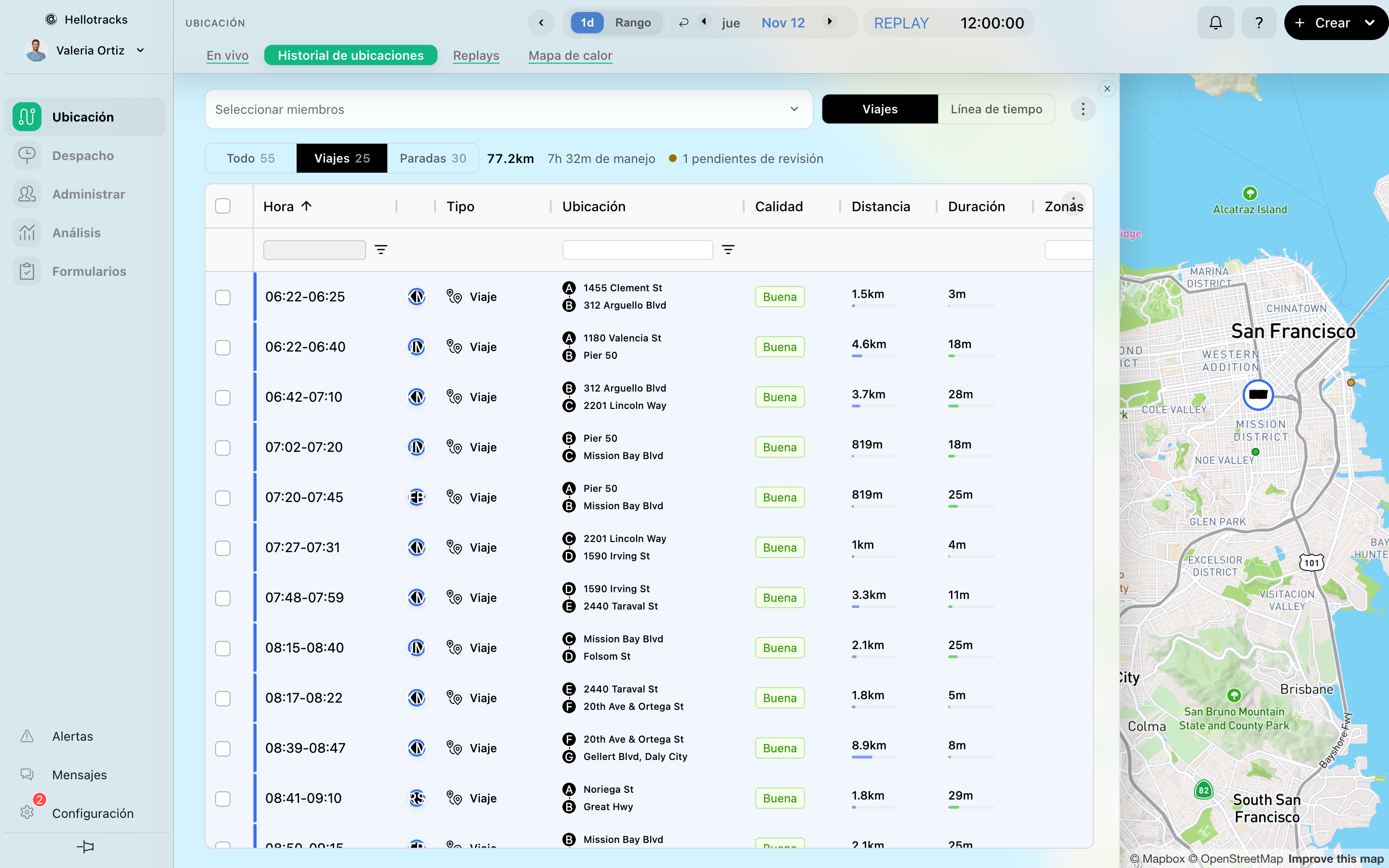
Paso 2: El Historial de ubicaciones se abre en Viajes. Elige el miembro en Seleccionar miembros y la fecha que quieres ver. También puedes elegir Rango para ver las paradas de varios días.
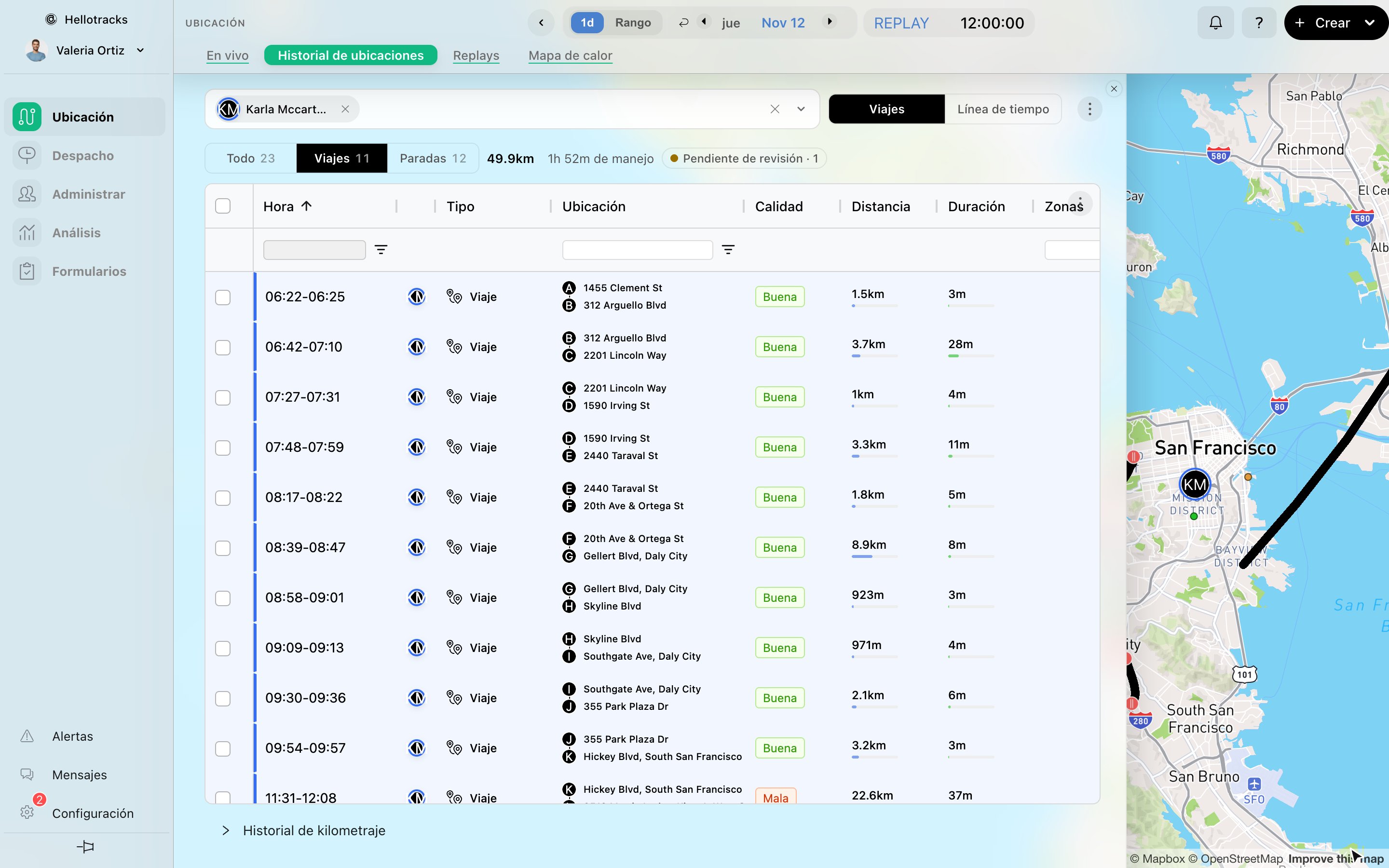
Paso 3: Haz clic en Paradas sobre la tabla. La columna Tipo muestra el tipo de cada parada:
- En el lugar
- En tarea
- Inmóvil: paradas en ubicaciones que no pertenecen a un Lugar o una Tarea guardados.
Para mostrar solo un tipo, usa el filtro bajo Tipo.
Una parada en una tarea muestra el título de la tarea, su pin en el color de su estado y el lugar debajo.
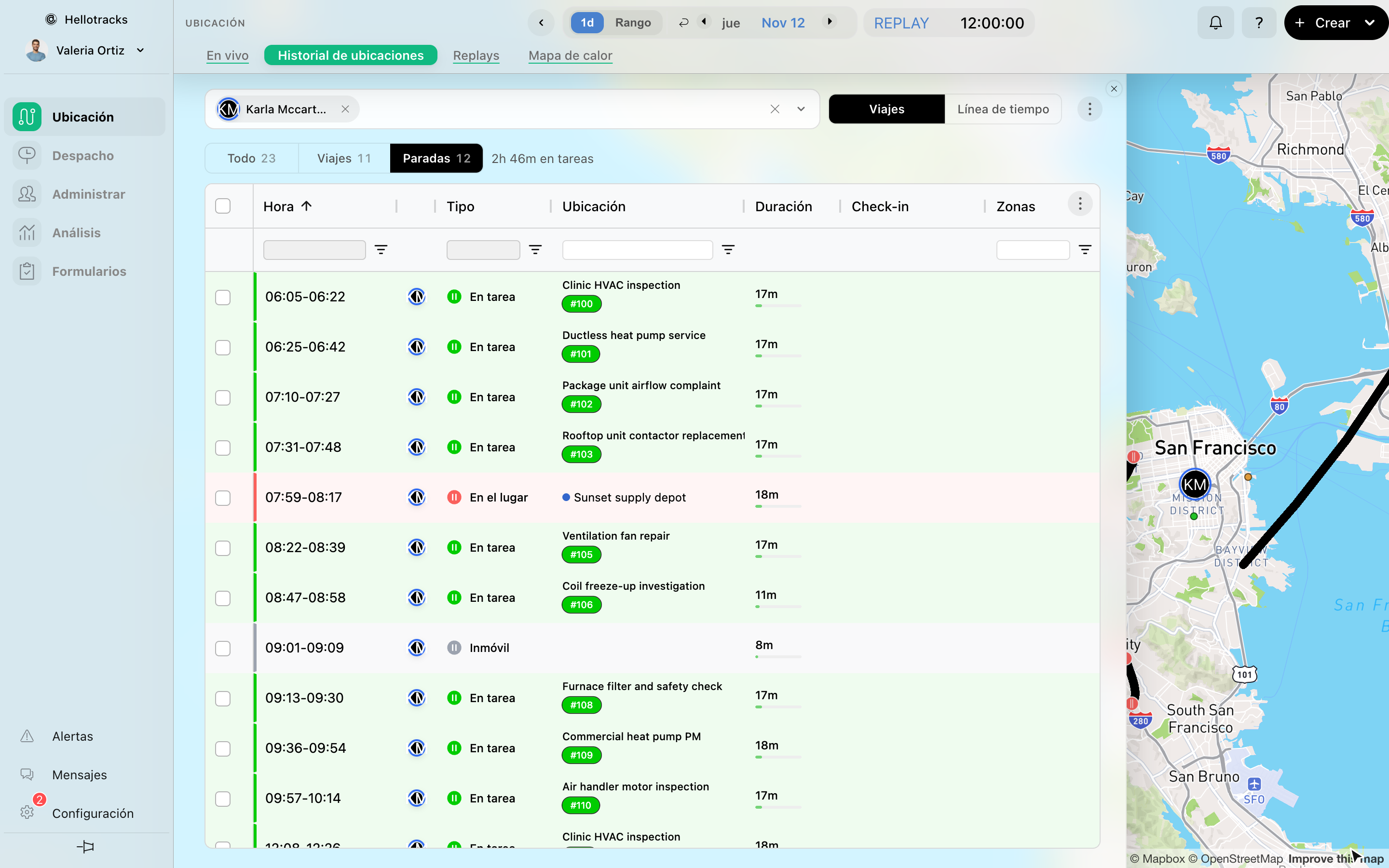
Nota: Con el plan Dispatch, la columna Check-in muestra cómo se registró la visita a una tarea: GPS para un check-in automático, o Manual con la distancia a la tarea cuando el trabajador hizo el check-in a mano.
Paso 4 (opcional): Revisa la columna Zonas para ver si la parada ocurrió dentro de una Zona.
Paso 5 (opcional): Para ver las paradas del miembro en el orden del día, haz clic en Línea de tiempo. Cada parada tiene una letra (A, B, C…), la hora de llegada, el tiempo en el sitio y hasta qué hora duró, con la distancia y el tiempo de manejo hasta la siguiente parada.