¿Cómo Ver Rutas Registradas?
Una ruta es una ruta registrada capturada por el dispositivo de un miembro del equipo mientras el seguimiento está activo. Cada muestra el movimiento entre un punto de inicio y un punto final e incluye horarios de inicio y fin, calidad de la ubicación, distancia y duración.
Paso 1: Vaya a Ubicación (Location) en el menú principal y seleccione Historial de ubicación (Location History).

Paso 2: Selecciona el miembro y la fecha que deseas ver. También puedes elegir Rango (Range) para ver las rutas registradas durante varios días.

Paso 3: Desde la vista de Rutas y Paradas (Trips and Stops), aplique el filtro Rutas (Trips) para mostrar los recorridos registrados.

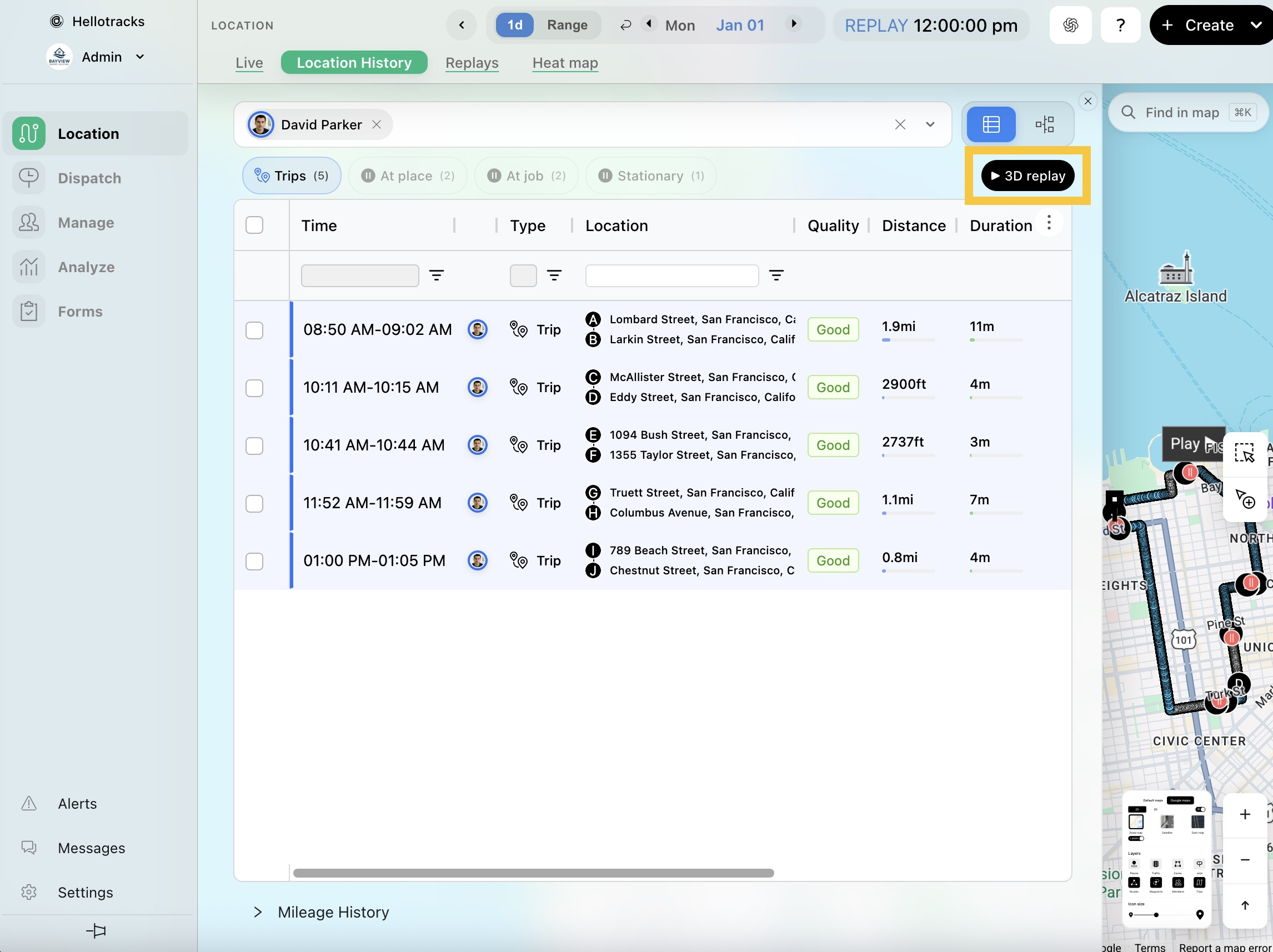
Paso 4: Haga clic en Repetición 3D (3D replay) para ver una repetición animada de las rutas, incluyendo las paradas, para el día seleccionado en el mapa.
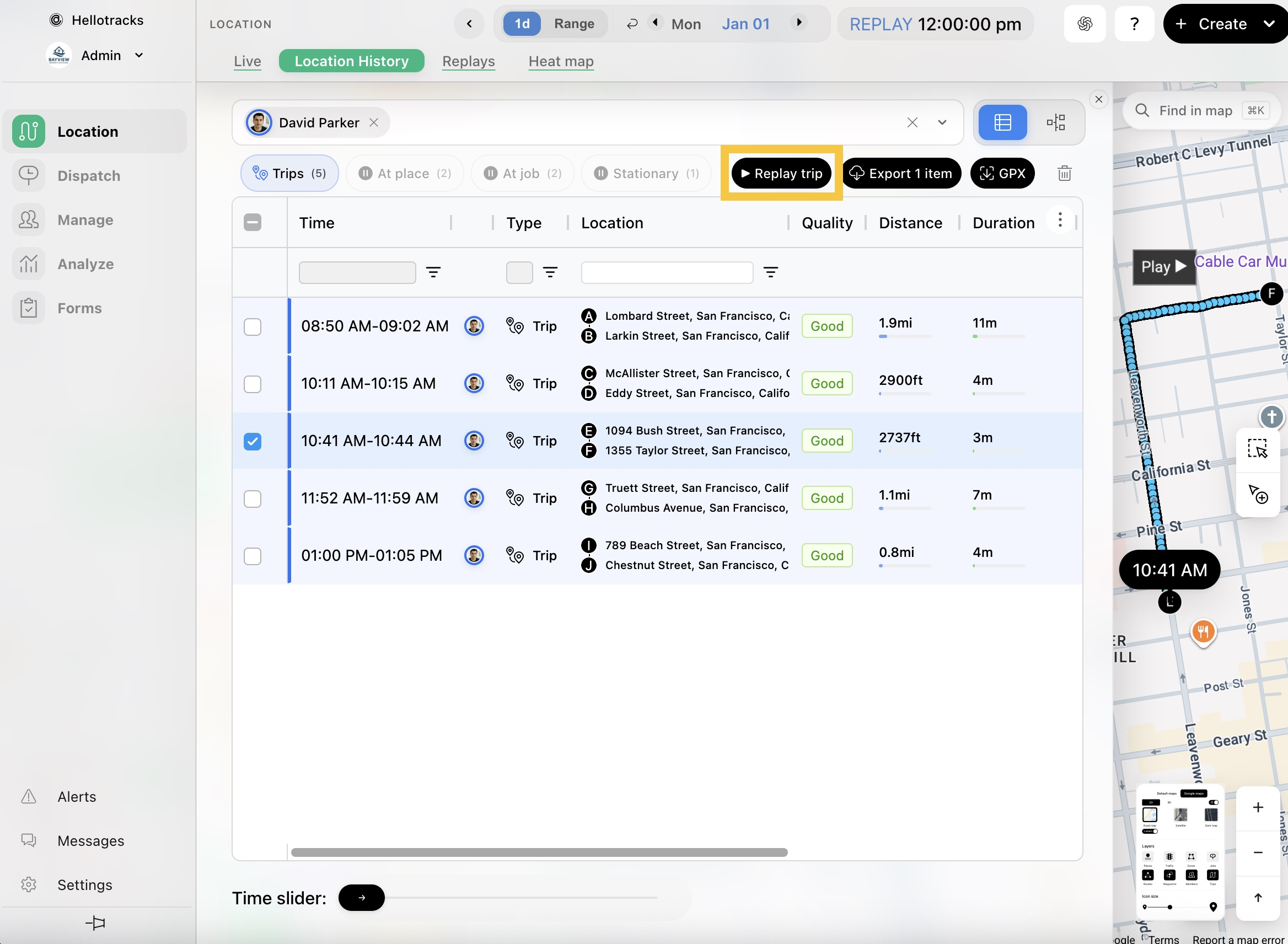
Paso 5: Seleccione una o más rutas para mostrarlas en el mapa. Para ver una repetición animada de las rutas seleccionadas, haga clic en el botón Reproducir ruta (Replay trip).
Nota: Cuando se selecciona una sola ruta, aparece un Control deslizante de tiempo (Time slider) debajo de la tabla. Arrastre el control deslizante para moverse a través de la ruta y ver la ubicación y la hora correspondientes en el mapa. Cuando se seleccionan varias rutas, haga clic en la flecha hacia atrás (< ) en la parte superior para mostrar el Control deslizante de tiempo. Para obtener más información, haga clic aquí.
Paso 6: Para exportar los datos, haga clic en el botón Exportar elemento (Export item).
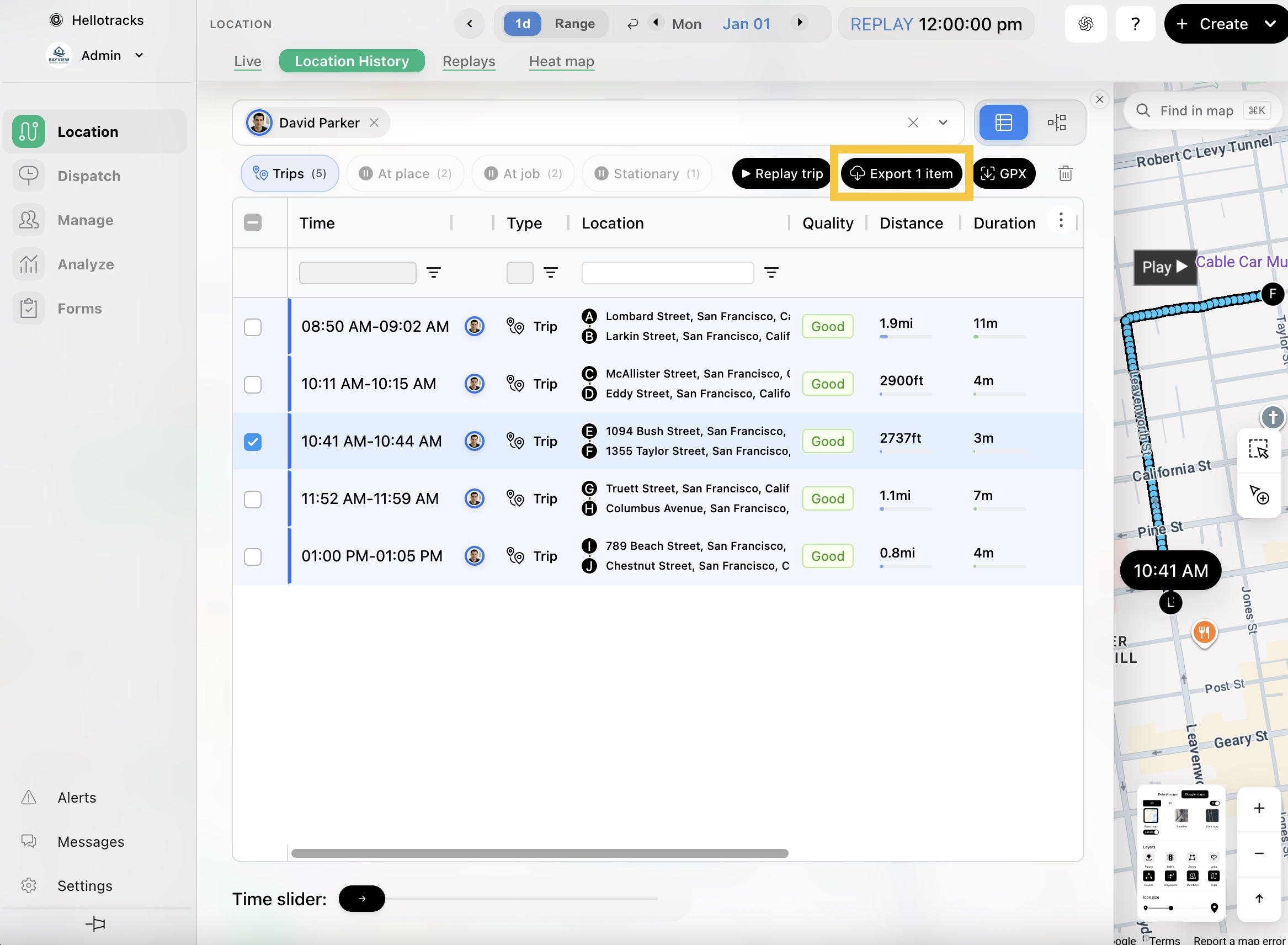
Nota: Exportar elemento solo incluye las columnas que están visibles actualmente en la tabla. Para obtener un resumen de kilometraje en un rango de fechas seleccionado, genere un Reporte de Kilometraje en Reportes. Para aprender cómo exportar un Reporte de Kilometraje, haga clic aquí.
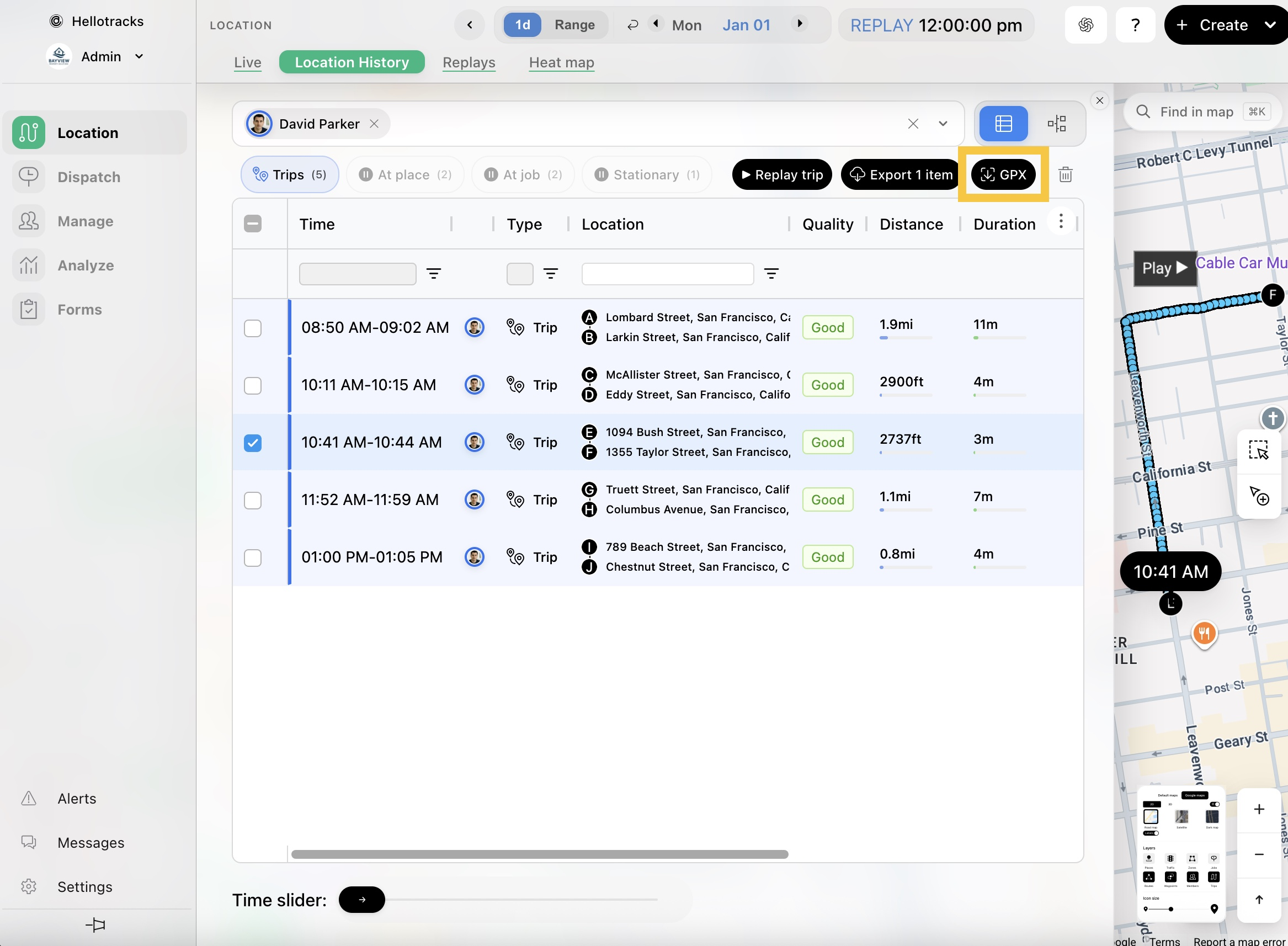
Paso 7: Para guardar las rutas como un archivo GPX, haga clic en el botón GPX.