¿Cómo activar Co-Dispatch?
Co-Dispatch es tu segundo despachador: está pendiente del día, responde preguntas y planifica los cambios que le pidas. Viene con el plan Dispatch, y un administrador lo activa una vez para toda la empresa. Aquí verás cómo activarlo, cómo pedírselo a un administrador si eres operador y qué puedes configurar. Para saber cómo usarlo, consulta ¿Cómo usar Co-Dispatch?
Activar Co-Dispatch (administradores)
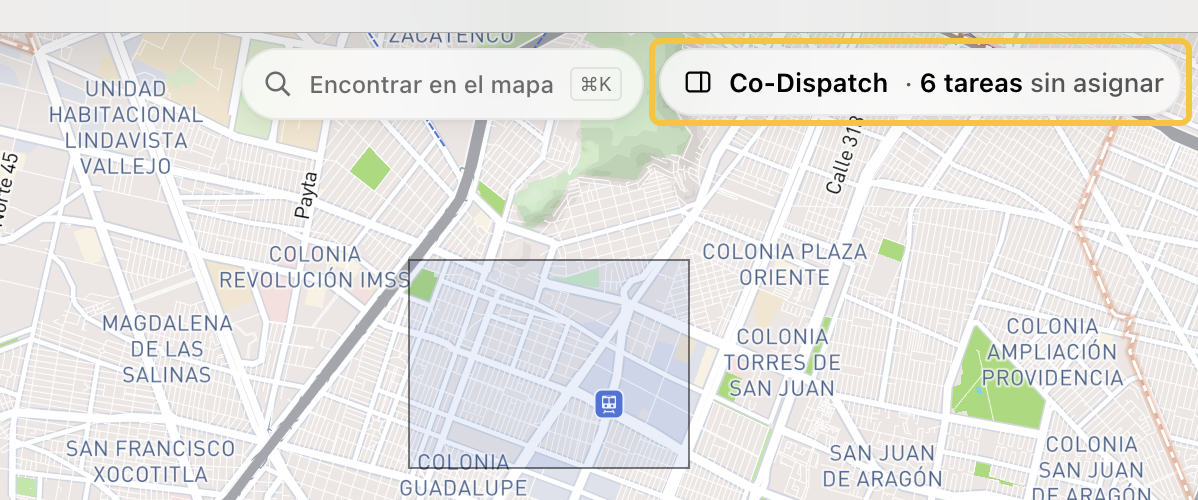
Paso 1: Ve a Despacho en el menú principal, o a Ubicación y luego En vivo. Aunque Co-Dispatch esté desactivado, su píldora arriba a la derecha del mapa muestra lo que hay que revisar en el plan de hoy, por ejemplo 6 tareas sin asignar. Haz clic en ella.
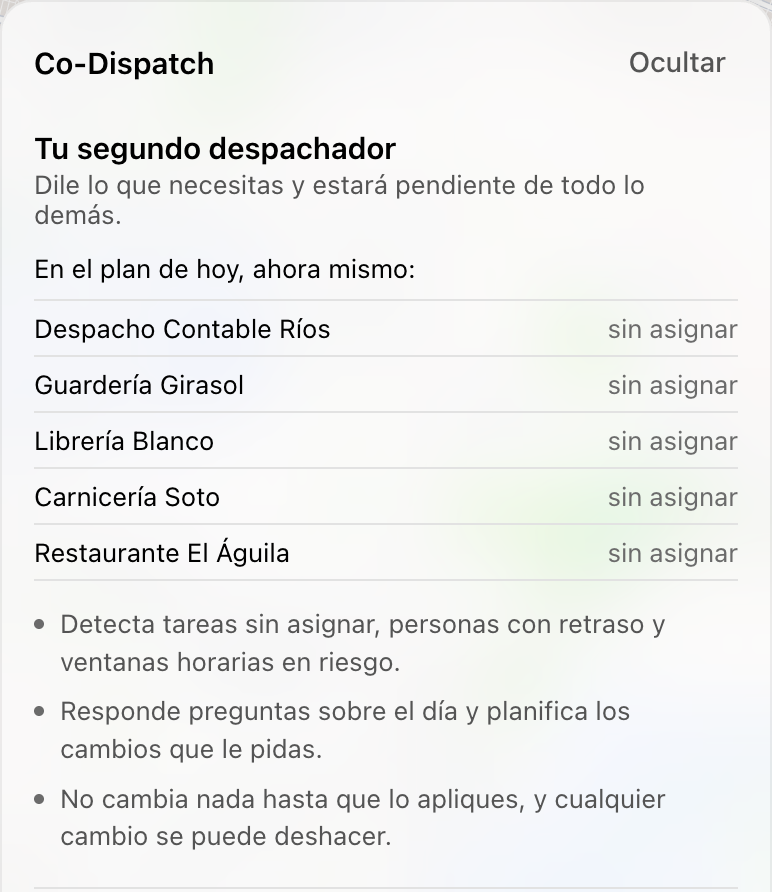
Paso 2: El panel muestra esas tareas y lo que hace Co-Dispatch.
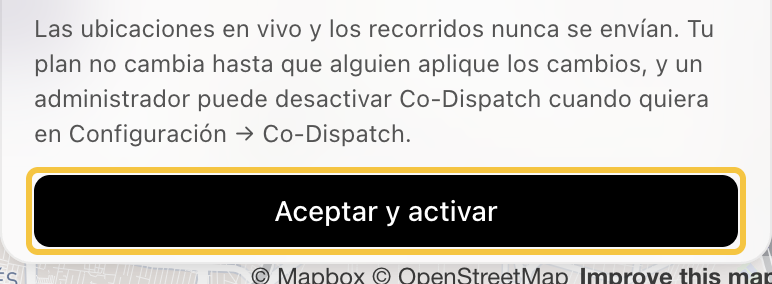
Paso 3: Más abajo, lee qué usa Co-Dispatch para planificar y qué no comparte nunca: las ubicaciones en vivo y los recorridos nunca se envían. Luego haz clic en Aceptar y activar. Co-Dispatch revisa tu día de inmediato.
Nota: También puedes activarlo en la configuración: haz clic en tu nombre en la parte superior del menú principal, selecciona Configuración de la empresa, abre la pestaña Co-Dispatch y actívalo. Ahí también tienes que aceptar primero.
Pedirle a un administrador que lo active
Solo un administrador puede activar Co-Dispatch. Si eres operador, puedes pedírselo.
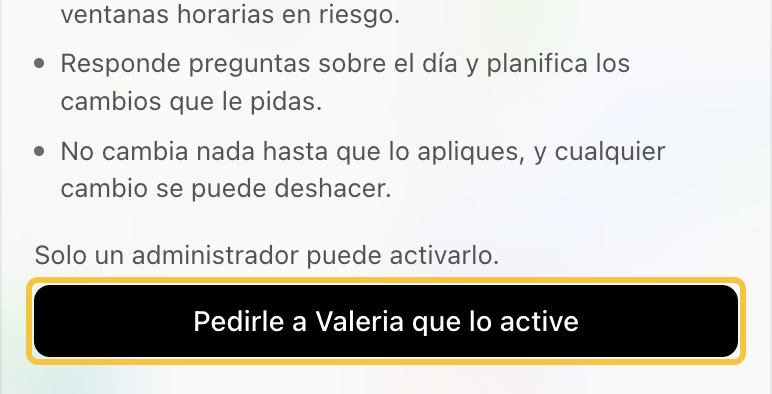
Paso 1: Haz clic en la píldora de Co-Dispatch arriba a la derecha del mapa y luego en Pedirle a [nombre] que lo active.
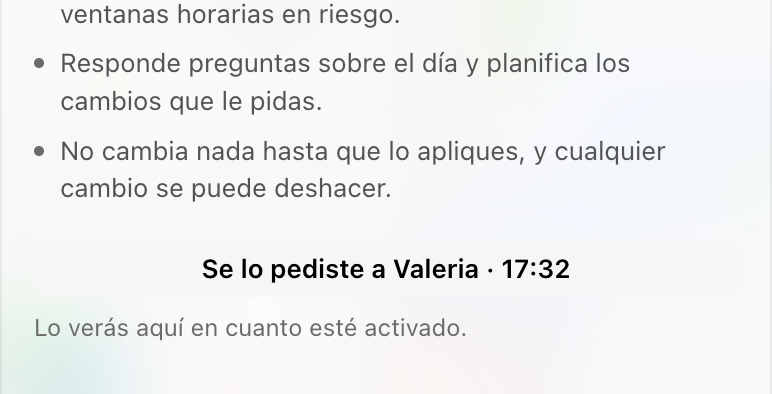
Paso 2: Ahora el panel dice Se lo pediste a [nombre] y cuándo. Cada administrador recibe una notificación y un correo en su idioma. Verás Co-Dispatch aquí en cuanto esté activado. Si no pasa nada, puedes volver a pedirlo después de 3 días.
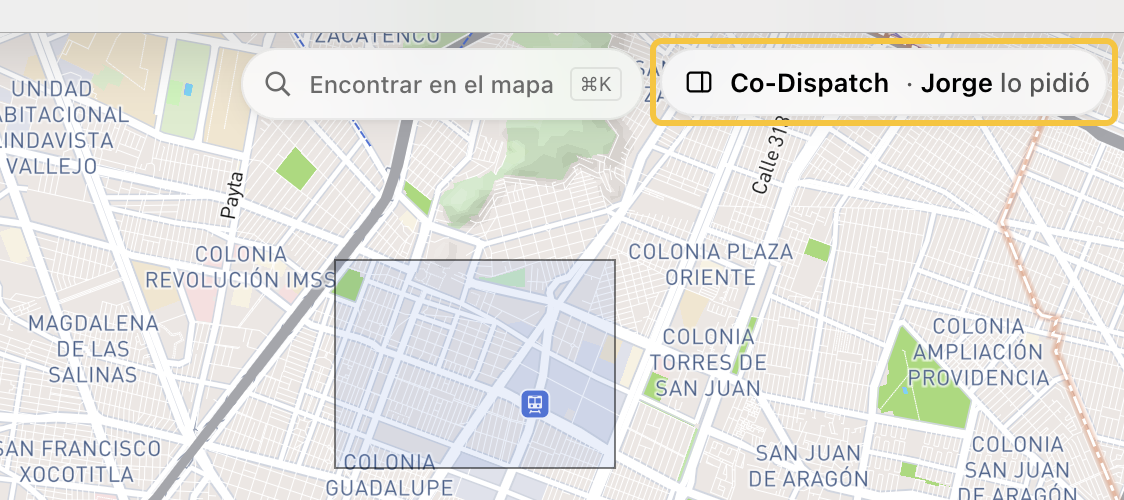
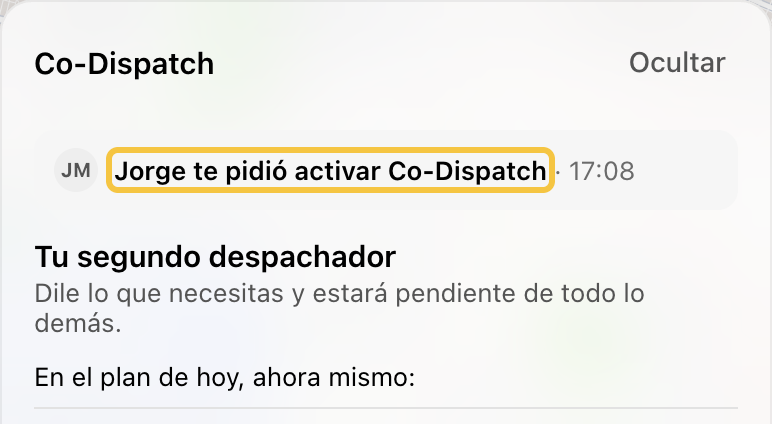
Para administradores: Cuando alguien lo pide, la píldora muestra quién fue, y el panel se abre con la solicitud arriba de Aceptar y activar.
Configuración de Co-Dispatch
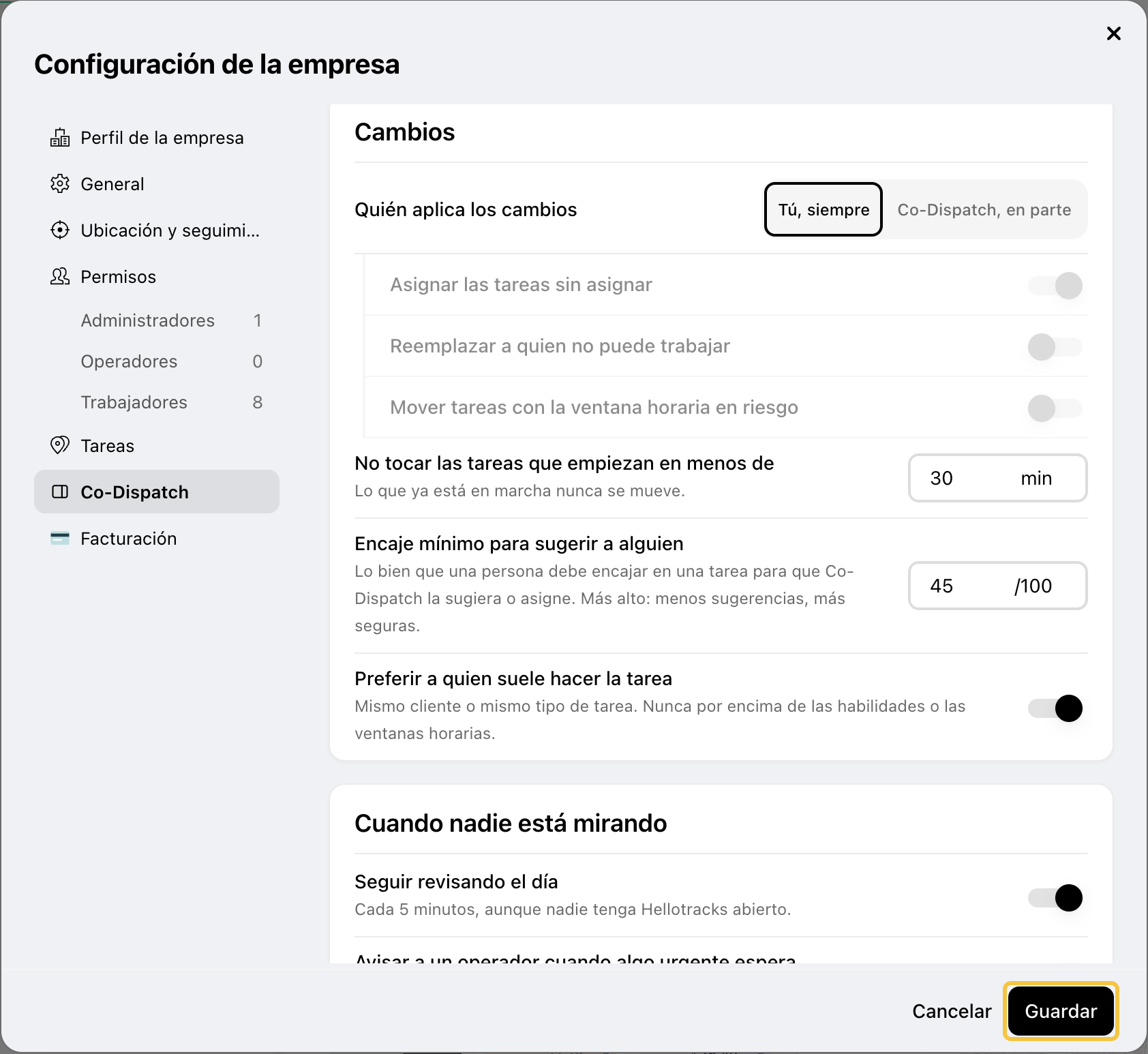
Paso 1: Haz clic en tu nombre en la parte superior del menú principal, selecciona Configuración de la empresa y abre la pestaña Co-Dispatch. Solo los administradores pueden cambiar esta configuración.
Paso 2: Cambia lo que necesites:
- Quién aplica los cambios: Tú, siempre o Co-Dispatch, en parte, con los cambios que puede hacer por su cuenta: asignar las tareas sin asignar, reemplazar a quien no puede trabajar y mover tareas con la ventana horaria en riesgo. Mientras Co-Dispatch todavía está conociendo tu día, tú aplicas cada cambio.
- No tocar las tareas que empiezan en menos de: las tareas que empiezan tan pronto nunca se mueven. Lo que ya está en marcha tampoco.
- Encaje mínimo para sugerir a alguien: lo bien que una persona debe encajar en una tarea para que Co-Dispatch la sugiera, de 100. Más alto: menos sugerencias, pero más seguras.
- Preferir a quien suele hacer la tarea: mismo cliente o mismo tipo de tarea, pero nunca por encima de las habilidades o las ventanas horarias.
- Seguir revisando el día: Co-Dispatch revisa cada pocos minutos, aunque nadie tenga Hellotracks abierto.
- Avisar a un operador cuando algo urgente espera: a los 15 minutos, también se avisa a los administradores.
Cuando Co-Dispatch está activado, arriba en la pestaña también ves cómo le fue en los últimos 30 días: sugerencias aplicadas y deshechas, y el tiempo ahorrado.
Paso 3: Haz clic en Guardar.
Desactivar Co-Dispatch
En Configuración de la empresa → Co-Dispatch, apaga el interruptor Co-Dispatch y confirma con Desactivar. Deja de revisar el día, de responder y de planificar, y ya no se envía nada para planificar. Lo que aprendió se guarda para cuando lo vuelvas a activar.
Si tienes preguntas, escríbenos a support@hellotracks.com.