¿Cómo usar Co-Dispatch?
Co-Dispatch es tu segundo despachador. Cuéntale qué cambió, por ejemplo “Emil está enfermo hoy, encárgate de sus tareas”, o hazle una pregunta, y planificará el cambio teniendo en cuenta los tiempos de manejo, las ventanas horarias, las habilidades y los horarios. Además, está pendiente del día: tareas que no tienen a nadie, personas que faltan y ventanas horarias en riesgo.
Nada cambia hasta que alguien lo aplique, y puedes deshacer cualquier cambio durante 30 minutos.
Nota: Co-Dispatch viene con el plan Dispatch. Un administrador lo activa una vez para toda la empresa; consulta ¿Cómo activar Co-Dispatch?
Pregúntale a Co-Dispatch
Paso 1: Ve a Despacho en el menú principal, o a Ubicación y luego En vivo. Co-Dispatch está arriba a la derecha del mapa. Haz clic en Co-Dispatch para abrirlo junto al mapa, o presiona A para empezar a escribir de inmediato.
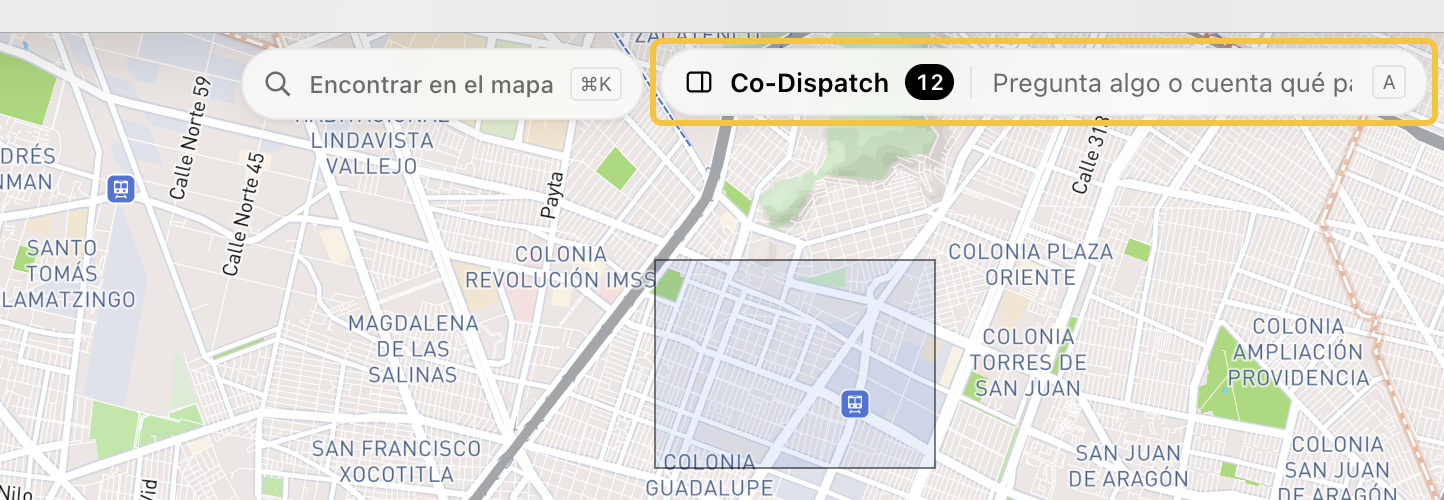
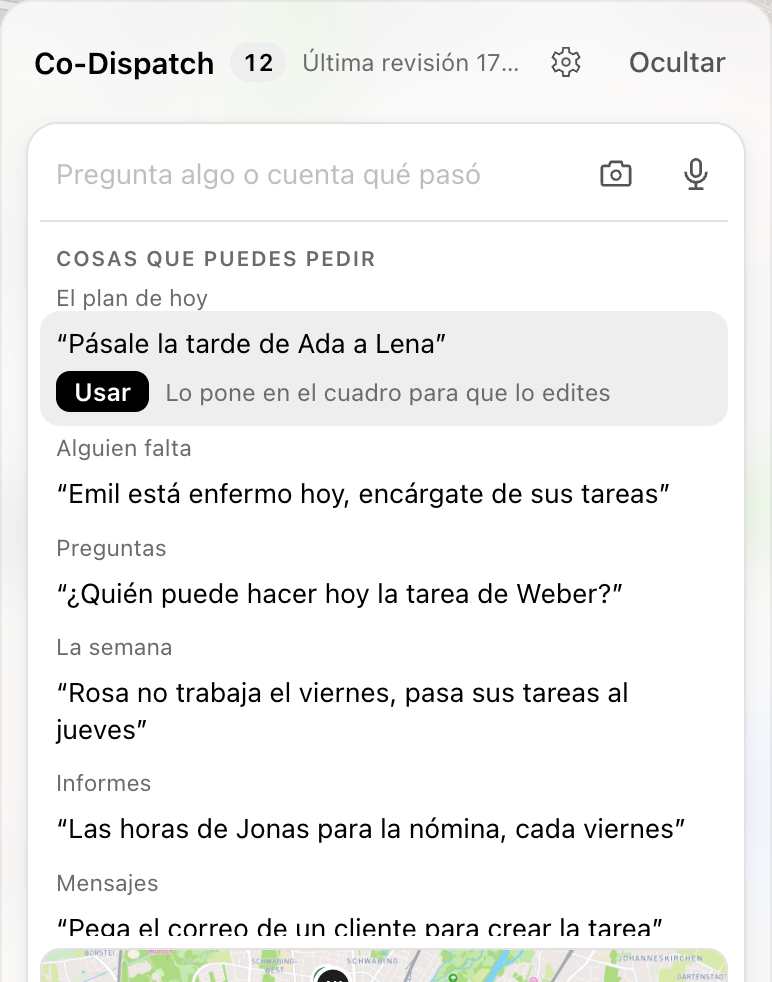
Paso 2: Haz clic en el cuadro Pregunta algo o cuenta qué pasó. En Cosas que puedes pedir verás ejemplos; con Usar se pone uno en el cuadro para que lo edites. Escribe lo que necesitas y presiona Enter. También puedes decirlo con el micrófono, o mandar una foto o captura de pantalla con la cámara, como el correo de un cliente o un horario escrito a mano.
Paso 3: Co-Dispatch responde con un plan. Muestra una fila por persona, con cuántas tareas recibe y a qué hora; haz clic en una fila para ver sus tareas en orden de hora.
- No encaja muestra las tareas que nadie puede tomar, con el motivo y qué puedes hacer.
- Se mantienen fijas muestra las tareas que se quedan donde están.
- O en su lugar ofrece otras opciones, cuando las hay.
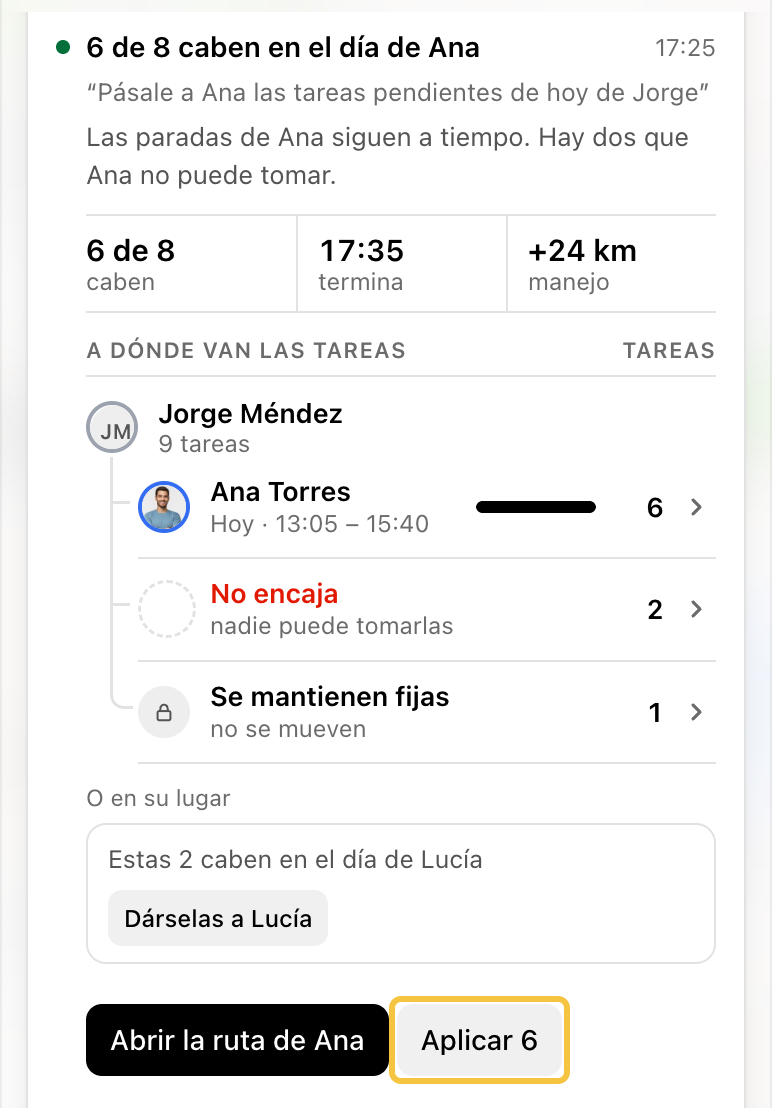
Paso 4: Para ver el plan primero, haz clic en Abrir la ruta de [nombre] o, si el plan abarca varias personas o días, en Abrir en el Planificador. En el Planificador, las tareas que el plan cancelaría aparecen como cancelada.
Paso 5: Haz clic en Aplicar para hacer el cambio. Si el plan hace varios cambios, el botón dice cuántos, por ejemplo Aplicar 6. Con Descartar lo quitas. Después de aplicarlo, tienes 30 minutos para hacer clic en Deshacer.
Sugerencias mientras trabajas
Debajo de tus solicitudes, Co-Dispatch muestra lo que hay que revisar hoy, en grupos: Ventana en riesgo, No disponibles hoy y Sin asignar hoy. Haz clic en el título de un grupo para plegarlo. Abajo, en Hoy, hasta ahora, ves los últimos cambios de hoy; el resto está a un clic.
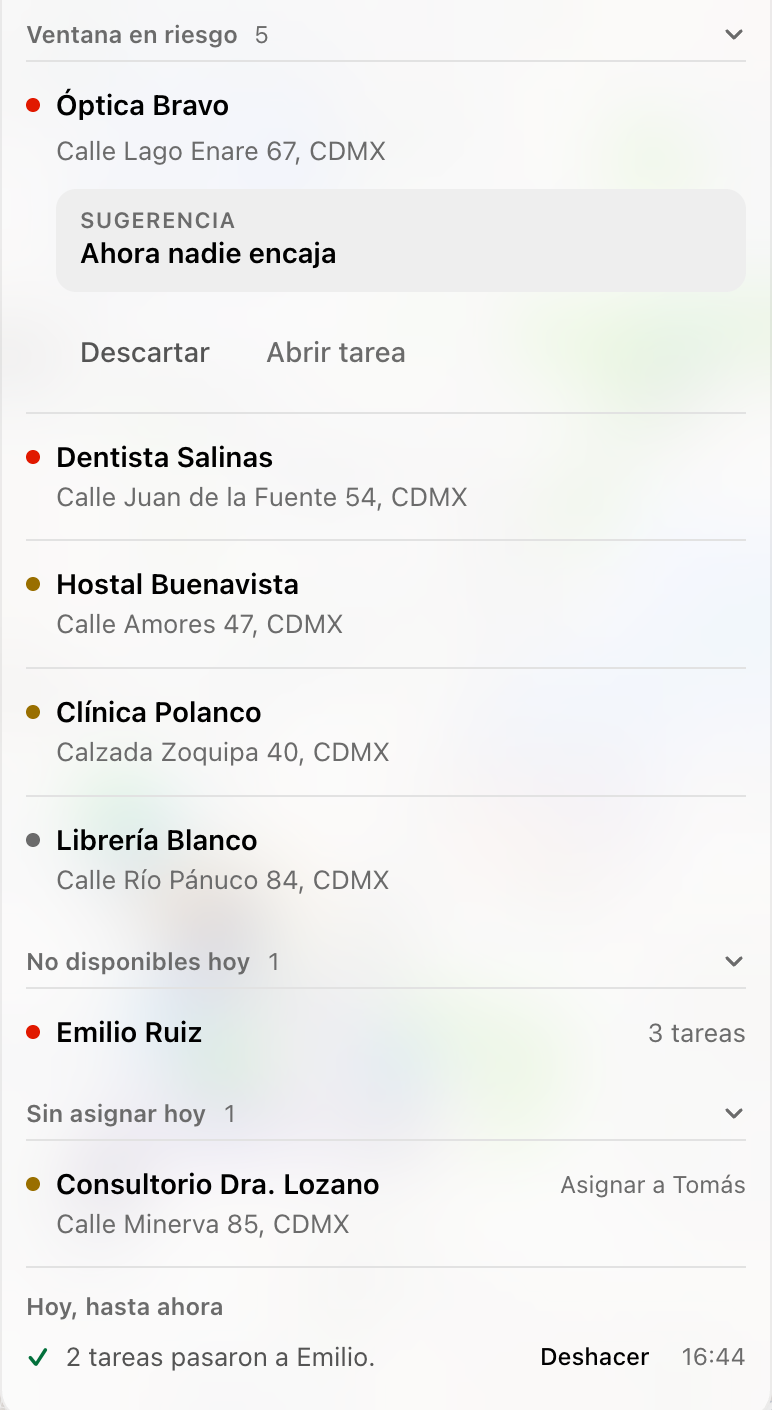
Paso 1: Haz clic en una sugerencia para abrirla. En Sugerencia ves lo que haría Co-Dispatch, por ejemplo Hoy → Tomás Herrera. Haz clic en el botón, como Asignar a [nombre], Mover al [día] para [nombre] o Planificar 3 tareas para alguien que falta, para aplicarla. Si haces clic en el nombre de una tarea, la ves en el mapa; Abrir tarea abre la tarea.
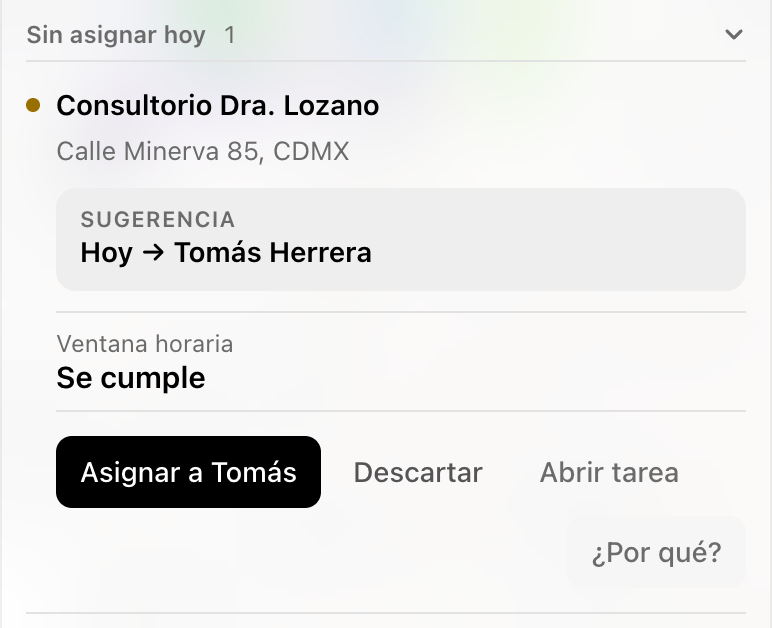
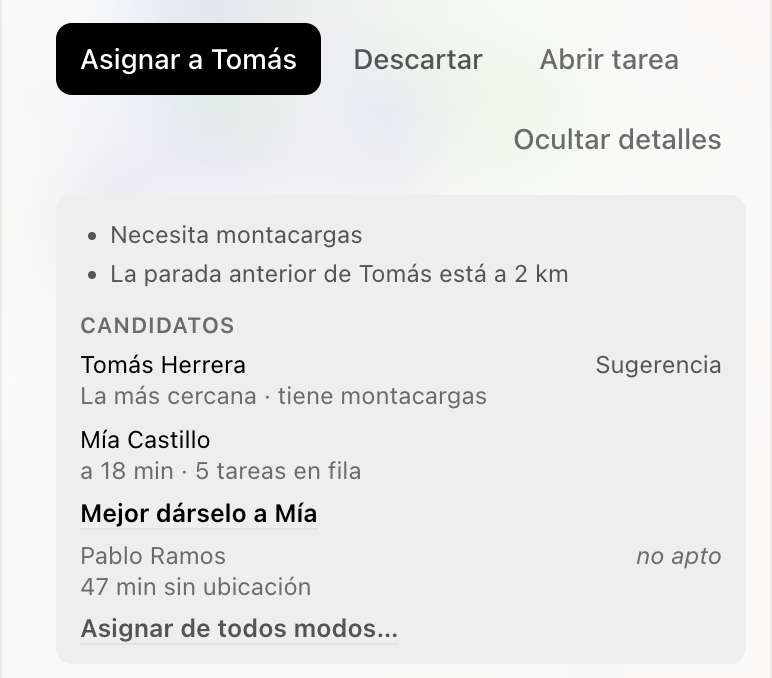
Paso 2: Haz clic en ¿Por qué? para ver los motivos. En Candidatos están las personas que revisó Co-Dispatch, la que mejor encaja primero, con lo que juega a su favor o por qué no puede tomar la tarea. Con Mejor dárselo a [nombre] eliges a otra persona, y con Asignar de todos modos… a alguien que Co-Dispatch descartó.
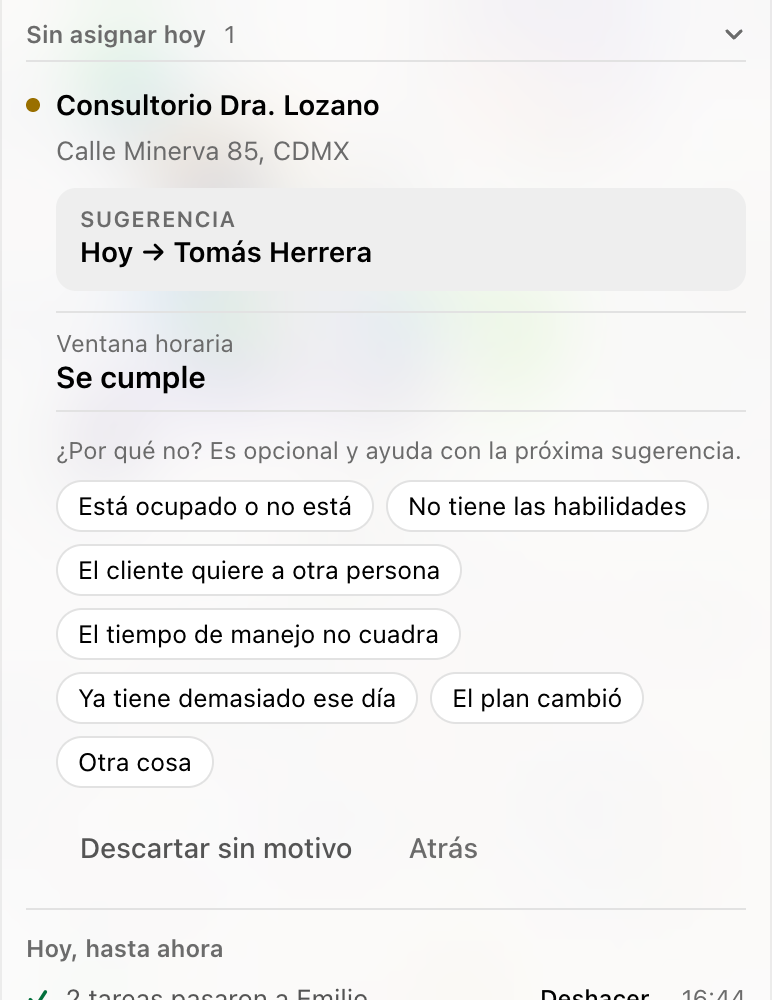
Paso 3: Si una sugerencia no te sirve, haz clic en Descartar y elige un motivo. Es opcional, pero ayuda con la próxima sugerencia. Con No tiene las habilidades puedes agregar a la tarea la habilidad que falta en ese momento.
Consejos:
- ¿Estás moviendo tareas a mano? Después de mover algunas tú mismo, Co-Dispatch te ofrece planificar el resto.
- Co-Dispatch te responde en tu idioma: español, inglés o alemán.
- En una pantalla pequeña, Co-Dispatch aparece como una píldora arriba a la derecha del mapa; haz clic en ella para abrirlo.
Si tienes preguntas o necesitas ayuda con Co-Dispatch, escríbenos a support@hellotracks.com.