Prueba Hellotracks con un equipo de práctica
Con un equipo de práctica pruebas Hellotracks antes de que alguien de tu equipo instale la app. Cinco personas simuladas manejan por calles reales cerca de tu empresa durante 3 días, visitan clientes inventados, aceptan las tareas que les envías y las terminan. Así ves un día de trabajo en tu propio mapa: gente en camino, llegadas, check-ins y tareas terminadas.
Nota: Las personas de práctica no son reales. Nunca cuentan como usuarios y no se cobran. Tus trabajadores no las ven en la app, y no envían nada a tus clientes, integraciones, Slack ni alertas por correo. En el mapa y en tus listas llevan la etiqueta Práctica.
Iniciar un equipo de práctica
Solo los administradores pueden iniciar un equipo de práctica. Hay dos maneras:
- En la primera tarjeta de configuración de una empresa nueva: en ¿Aún nadie en el mapa? Prueba primero con un equipo de práctica, haz clic en Iniciar un equipo de práctica.
- Cuando quieras, más adelante: haz clic en Crear arriba a la derecha y elige Equipo de práctica. Aparece mientras no haya un equipo en marcha.
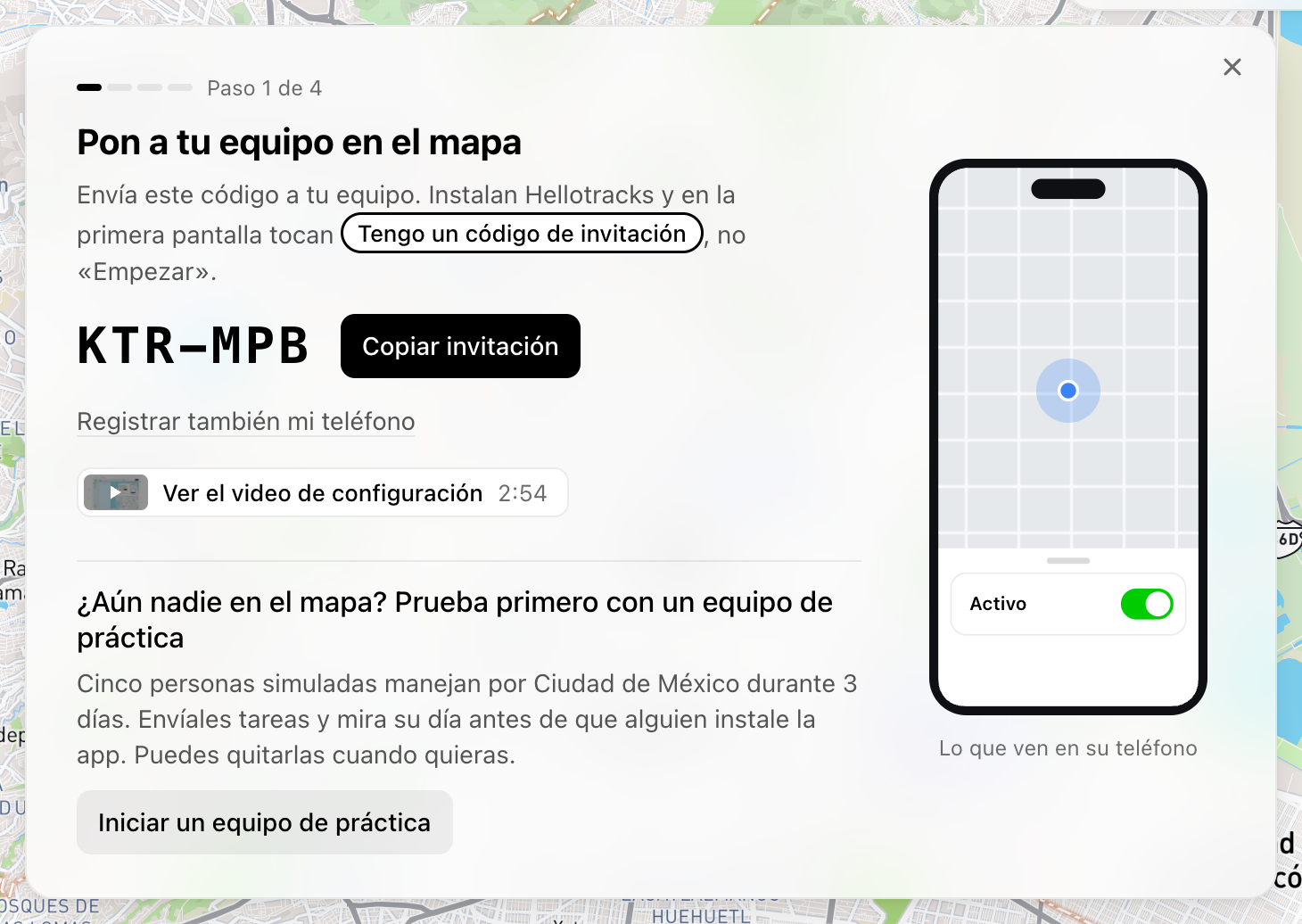

Si tu empresa todavía no tiene dirección, Hellotracks primero pregunta ¿Por dónde debe moverse el equipo? La dirección que elijas será la de tu empresa.
El equipo empieza de inmediato y trabaja en el horario de tu empresa.

La barra del equipo de práctica
Mientras el equipo trabaja, una barra abajo en el mapa dice cuántas personas trabajan y hasta qué hora, quién va hacia dónde y cuándo se va el equipo, por ejemplo Se va el lun 16 de nov. El último día puedes hacer clic en 3 días más. Fuera de su horario, Trabajar ahora los pone a trabajar en un turno extra corto.
Si nadie mira el mapa durante dos días, el equipo se pausa. Vuelve a trabajar en cuanto regresas.
Controles
Haz clic en Controles en la barra:
- Velocidad: Pausa, 1×, 5× o 20×.
- Sus propios clientes: encendido, inventan clientes propios; apagado, solo hacen las tareas que tú envías. Si está apagado, Enviarles una tarea abre una tarea nueva para ellos.
- Haz que pase algo: El cliente no está (una tarea falla con un motivo), Tarea urgente (reasígnala o deja que lo haga Co-Dispatch), El celular se apaga (ya no envía ubicaciones) y Hace una pregunta (un mensaje para responder).
- Ver el trayecto terminado de …: abre un trayecto en el Historial de ubicaciones.
Cada acción te dice dónde ver el resultado, por ejemplo en el día de la persona en Despacho, en Mensajes o en la pestaña Dispositivo de la persona. El cliente no está necesita a alguien con una tarea: envía una tarea primero o pulsa Tarea urgente.

Envíales tus propias tareas
A las personas de práctica les envías tareas igual que a cualquiera: las reciben, van en el orden que tú decides, hacen check-in y las terminan. Tus propias tareas siguen siendo tuyas, también cuando el equipo se va.
Reemplazar a una persona de práctica por una real
Cuando llegan tus primeras personas reales, pueden tomar el lugar de una persona de práctica. Hay dos maneras:
- Abre la persona de práctica, por ejemplo desde la lista en En vivo o en Administrar → Miembros. En Reemplazar por una persona real, escribe el nombre y un celular o correo y haz clic en Enviar invitación. Recibe la invitación habitual por SMS o correo. Si ya está en tu equipo, elígela en O alguien que ya está en tu equipo y haz clic en Entregar.
- Si alguien se une a tu equipo mientras el equipo de práctica trabaja, el mapa pregunta, por ejemplo, Carlos se unió a tu equipo. En Toma el lugar de, haz clic en la persona de práctica que reemplaza, o en Mantener a todos.
La persona real se queda con las tareas abiertas y la ruta de esa persona de práctica, y la persona de práctica se va.


Retirar el equipo
Haz clic en Retirar el equipo en la barra y confirma. Las personas de práctica se van con todo lo que registraron: viajes, visitas, formularios y mensajes. Los clientes que inventaron también se van. Tus propias tareas se quedan: las abiertas quedan sin asignar y las terminadas siguen hechas. Lo mismo pasa con los lugares, formularios y tipos de tarea.

El equipo también se va solo cuando terminan sus días o cuando todas las personas de práctica fueron reemplazadas. Puedes iniciar un equipo nuevo cuando quieras desde Crear → Equipo de práctica.
Tarjeta de configuración: Mientras el equipo está en marcha, la tarjeta de configuración pregunta Tu equipo de práctica sigue en marcha antes del siguiente paso: haz clic en Seguir practicando o Retirar el equipo. Lo que hacen las personas de práctica no marca pasos de la configuración.
Para ver cómo funciona el resto de la configuración, consulta Primeros pasos.