¿Cómo Crear y Compartir una Página ETA?
Una página ETA (ETA Page) le permite compartir actualizaciones de llegada en vivo con los destinatarios a través de un enlace seguro y compartible. Los destinatarios pueden ver el estado de la tarea y la hora estimada de llegada en tiempo real, lo que ayuda a reducir las llamadas o mensajes de seguimiento sobre las actualizaciones de llegada.
Dependiendo de las opciones habilitadas para la página ETA, los destinatarios también pueden ver el trabajador asignado a la tarea y el mapa en vivo cuando el trabajador está en camino o acercándose.
Los destinatarios también pueden confirmar que están listos para la llegada, agregar instrucciones de acceso o solicitar un horario programado diferente desde la página ETA. Para obtener más información, consulte: Qué pueden hacer los destinatarios en una página ETA.
Hay dos formas de crear y compartir una página ETA con los destinatarios:
- Manual: Créela manualmente desde una tarea, luego copie y comparta el enlace usted mismo.
- Automático: Créela y envíela automáticamente por correo electrónico según su configuración de notificaciones ETA.
En esta guía:
- Crear una página ETA manualmente desde una tarea
- Configurar correos electrónicos automáticos de la página ETA
-
Crear una página ETA manualmente desde una Tarea
Paso 1: Vaya a Despacho (Dispatch) desde el menú principal.

Paso 2: Cree una nueva tarea o abra una tarea programada existente. Para aprender cómo crear una tarea, haga clic aquí.

Paso 3: Seleccione la pestaña ETA Page, luego haga clic en Crear página ETA (Create ETA page).

Paso 4: Elija lo que el destinatario puede ver. Puede activar el Nombre del trabajador (worker name), el Mapa en vivo (live map), ambos o ninguno.

Paso 5: Copie el enlace de la ETA Page y compártalo con el destinatario.

-
Configurar correos electrónicos automáticos de la página ETA
Paso 1: Haga clic en el menú desplegable junto a su perfil y seleccione Empresa (Company). O, vaya a Ajustes (Settings) en la parte inferior del menú principal y seleccione Configuración Compañía (Company Settings).
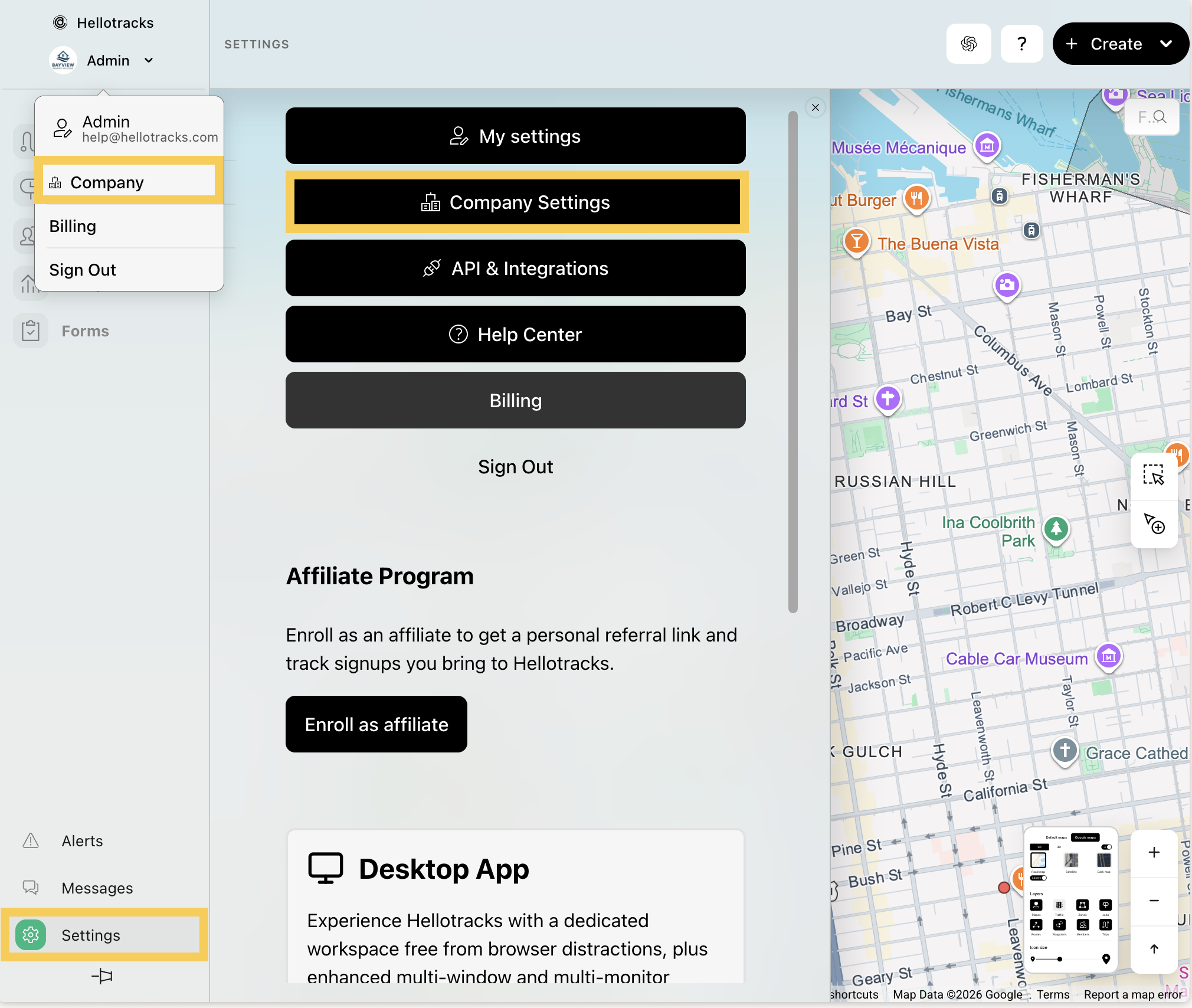
Paso 2: Seleccione Configuración Tareas (Job Settings).

Paso 3: En Notificaciones ETA por email (ETA Email Notifications), marque la casilla Enviar notificación de ETA a la dirección de correo electrónico del contacto de la tarea (Send ETA notification to the job's contact email address).

Paso 4: Elija cuándo debe enviarse el correo electrónico de ETA antes de la llegada: 60 min, 30 min, 15 min o 5 min antes de la llegada.

Paso 5: Personalice la plantilla de correo electrónico de ETA, incluyendo el asunto y el cuerpo, o mantenga el texto predeterminado.
- Marcadores admitidos:
{eta},{company},{driver},{title},{etaPageUrl}.

Paso 6 (importante): Marque la casilla Incluir enlace a la página ETA (Include ETA Page link) para agregar el enlace de la página ETA al correo electrónico.

Nota: Si esta opción no está marcada, es posible que el correo electrónico de ETA se envíe, pero no incluirá el enlace de la página ETA. Si aún no existe una página ETA, Hellotracks creará una automáticamente cuando se envíe el correo electrónico de ETA.
Paso 7 (opcional): En los Valores predeterminados de la página ETA, elija qué pueden mostrar las nuevas páginas ETA de forma predeterminada.
- Marque Mostrar nombre del trabajador para mostrar el trabajador asignado.
- Marque Mostrar mapa en vivo para mostrar la ubicación del trabajador mientras se dirige a la tarea.
Estas opciones predeterminadas se aplican cuando se crea una nueva página ETA. Aún puede cambiar estas opciones individualmente por tarea.

Paso 8: Haga clic en Guardar (Save).

Sus configuraciones de correo electrónico de ETA ahora están guardadas. A continuación, asegúrese de que la tarea tenga una dirección de correo electrónico de contacto para el correo de ETA.
Paso 9: Vaya a Despacho (Dispatch), luego cree una nueva tarea o abra una tarea programada existente. Para aprender cómo crear una tarea, haga clic aquí.
Paso 10: Seleccione Información (Job Info).

Paso 11: En la sección de Contacto (Contact), ingrese la dirección de correo electrónico del destinatario en el campo Email. Luego, haga clic en OK.

Paso 12: Vaya a la pestaña ETA Page.
Si la página ETA aún no se ha creado, Hellotracks la creará automáticamente cuando se envíe el correo electrónico de ETA según el tiempo de llegada seleccionado.
Puede hacer clic en Crear página ahora para crearla antes, obtener una vista previa o compartir el enlace manualmente.
