¿Cómo Cambiar Configuración de Tareas para Empleados (Aplicación Móvil)?
Esta guía muestra a los Administradores cómo cambiar la configuración de tareas que controla lo que los Empleados pueden hacer al administrar sus Tareas asignadas en la aplicación móvil.
Paso 1: Haga clic en el menú desplegable junto a su perfil y seleccione Empresa (Company). O bien, vaya a Ajustes (Settings) en la parte inferior del menú principal y seleccione Configuración Compañía (Company Settings).

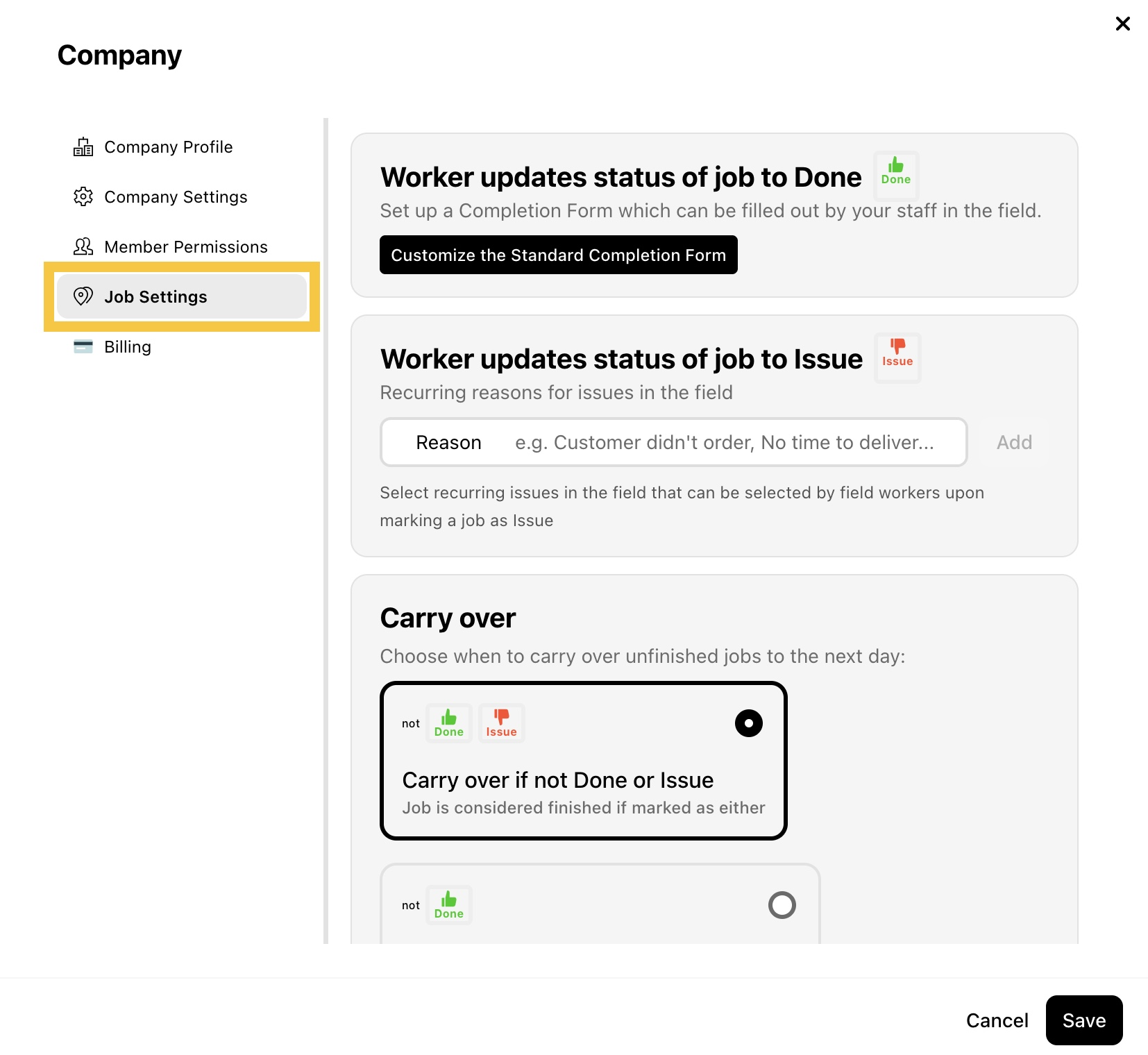
Paso 2: Seleccione Configuración Tareas (Job Settings).
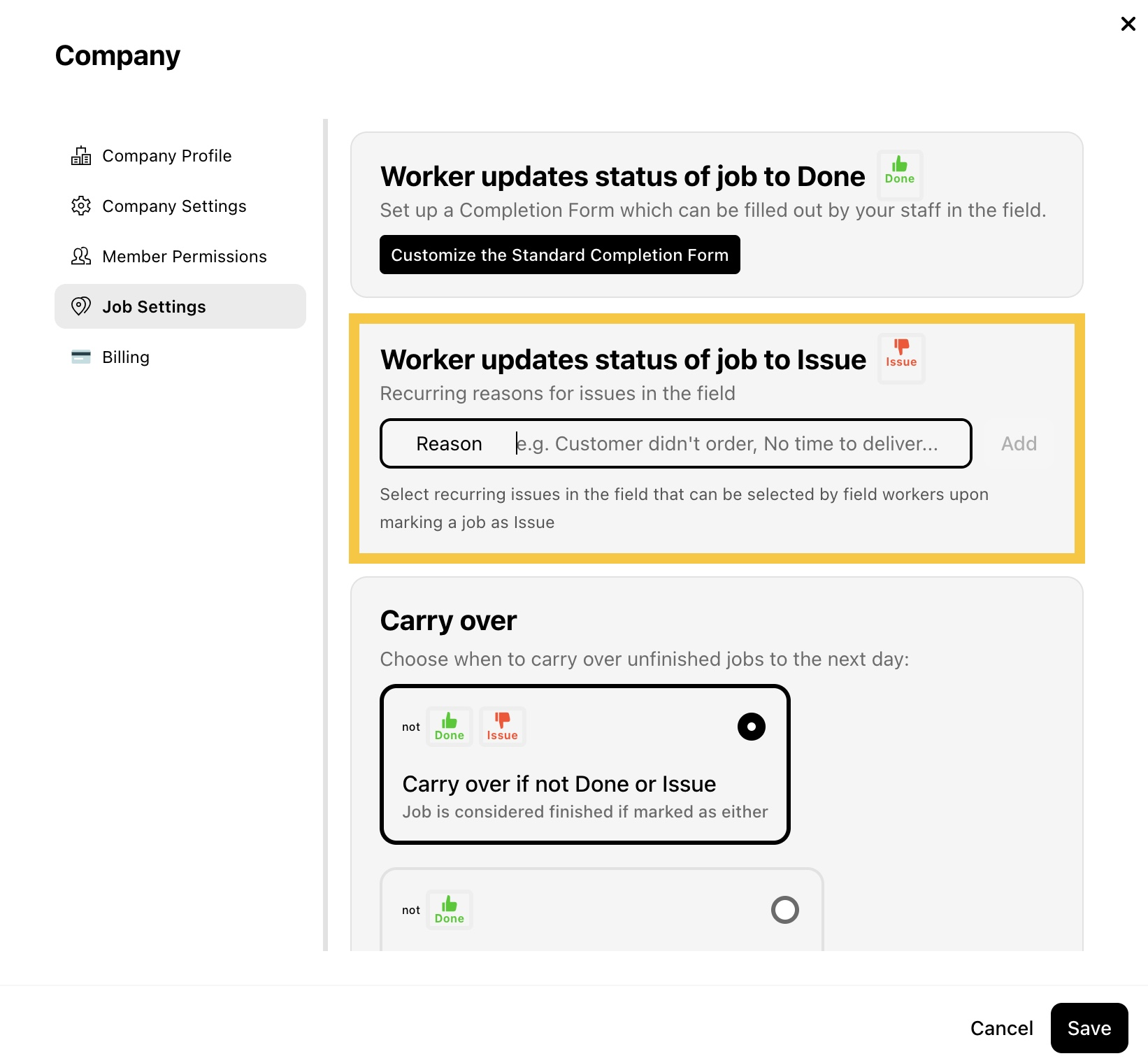
Paso 3: En El empleado actualiza el estado de la tarea a Incompleta (Worker updates status of job to Issue), agregue los motivos de problema predefinidos (por ejemplo, El cliente no ordenó, No hay tiempo para entregar) que los Empleados pueden seleccionar al marcar una Tarea como Problema en la aplicación móvil, luego haga clic en Añadir (Add).
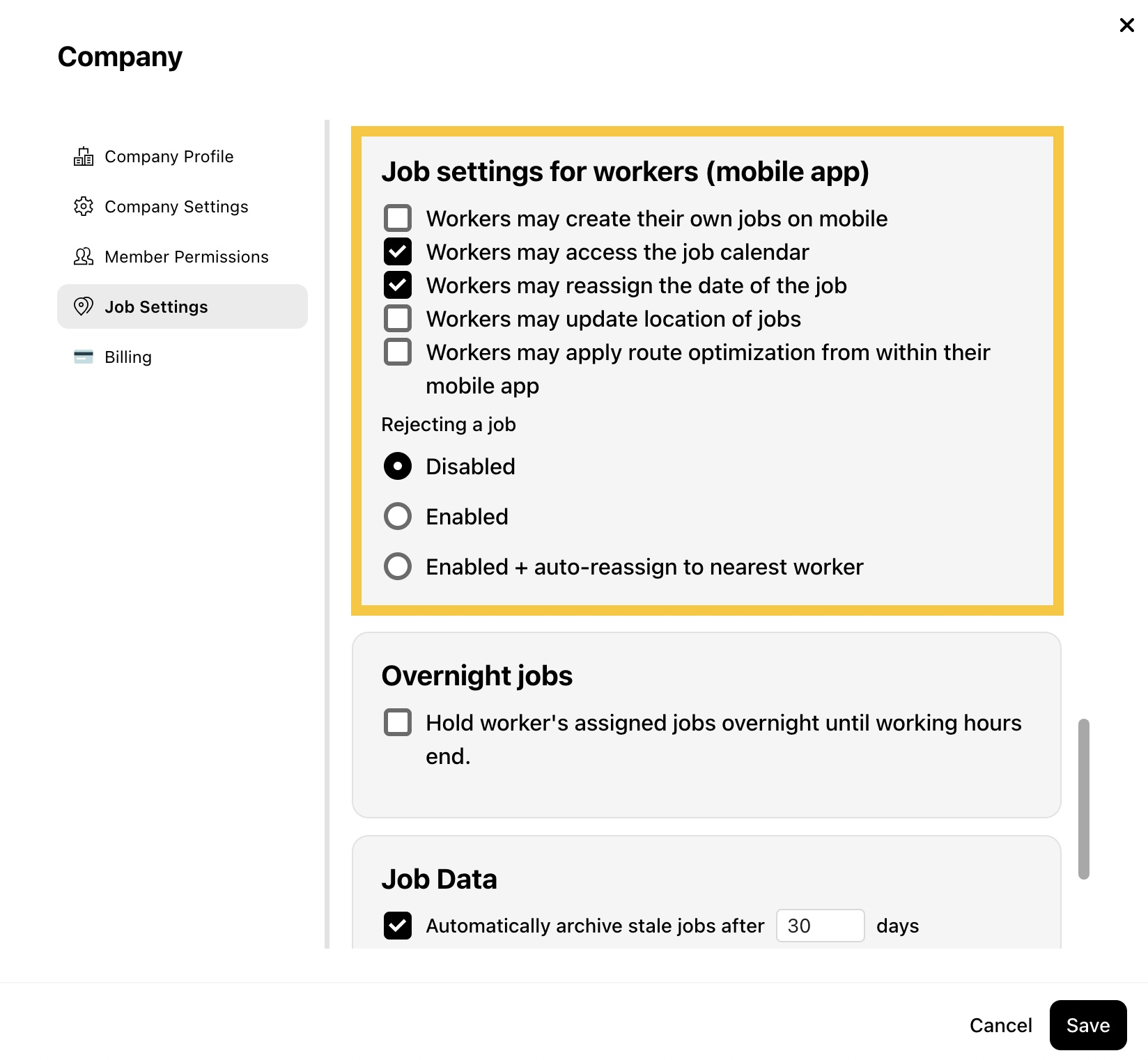
Paso 4: En Configuración de tareas para empleados (aplicación movil), administre la siguiente configuración:
- Los empleados pueden crear sus propias tareas en el móvil (Workers may create their own job on mobile)
Esto controla la capacidad de los Empleados para crear Tareas dentro de la aplicación móvil.
- Los empleados tienen acceso al calendario de tareas (Workers may access the job calendar)
Esto controla la capacidad de los Empleados para ver sus Tareas asignadas en fechas posteriores a hoy en la aplicación móvil.
- Los empleados pueden reasignar la fecha de una tarea (Workers may reassign the date of the job)
Esto controla la capacidad de los Empleados para reprogramar sus Tareas asignadas.
- Los empleados pueden cambiar la ubicación de una tarea (Workers may update location of jobs)
Esto controla la capacidad de los Empleados para actualizar la ubicación de la Tarea a su ubicación actual desde la aplicación móvil.
- Empleados pueden aplicar optimización de ruta desde la app (Workers may apply route optimization from within their mobile app)
Esto controla la capacidad de los Empleados para reordenar automáticamente sus Tareas asignadas para seguir la ruta más eficiente.
- Rechazar tarea (Rejecting a job)
Esto controla la capacidad de los Empleados para rechazar sus Tareas asignadas (y opcionalmente reasignarlas automáticamente al Empleado más cercano).
Paso 5: Haga clic en Guardar (Save) para aplicar sus cambios.