¿Cómo Funcionan los Registros de Entrada y Salida?
Cuando los miembros del equipo llegan o se van de Lugares o Tareas, se registran la entrada, la salida y el tiempo total en el lugar.
En Hellotracks Business, los entradas y salidas se pueden registrar de dos maneras:
- Automático: Habilite el registro automático de entrada y salida en Lugares o Tareas.
- Manual: Aconseje a su equipo que registre su entrada y salida manualmente en la aplicación móvil.
En esta guía:
- Cómo Usar el Registro Automático de Entrada y Salida
- Cómo Usar el Registro Manual de Entrada y Salida desde la Aplicación Móvil
- Cómo Ver las Entradas y Salidas del Equipo en el Panel Web
-
Cómo Usar el Registro Automático de Entrada y Salida
Paso 1: Haga clic en el menú desplegable junto a su perfil y seleccione Empresa (Company). O, vaya a Ajustes (Settings) en la parte inferior del menú principal y seleccione Configuración Compañía (Company Settings).

Paso 2: Selecciona Configuración Companía (Company Settings).

Paso 3: En Registro automático de entrada/salida de lugares y tareas (Auto Check-ins at Places and Jobs), marque la casilla para habilitar los check-ins/outs automáticos.
Una vez habilitado, puede ajustar:
- Retraso (Delay): Establezca un tiempo mínimo antes de que se registre un check-in automático. Esto ayuda a prevenir check-ins duplicados o falsos cuando un miembro del equipo simplemente pasa por una ubicación.
- Tamaño del área para registros en Tareas (Area size for check-ins at Jobs): Elija el tamaño de la geocerca para activar check-ins automáticos en las Tareas.
Para los Lugares, el tamaño del área para registros utiliza el radio del Lugar. Para ajustar el radio, haga clic aquí.
Luego, haga clic en OK (Save).

-
Cómo Usar el Registro Manual de Entrada y Salida desde la Aplicación Móvil
Aconseje a su equipo que siga los pasos a continuación en la aplicación móvil.
Lugares
Paso 1: Abra la aplicación Hellotracks en su dispositivo Apple o Android.
Paso 2: Toque el menú principal en la esquina superior izquierda.

Paso 3: Selecciona Mis lugares (My places).

Paso 4: De tu lista, selecciona el Lugar que deseas para entrada/salida.

Tareas
Paso 1: Abre la aplicación Hellotracks en tu dispositivo Apple o Android.
Paso 2: Toca Tareas (Jobs) para ver la lista de tus Tareas para el día.

Paso 3: Toca en una Tarea, luego toca Más (More) (icono de tres puntos).

Paso 4: Seleccione Check-in manual (Manual check-in) o Check-out manual (Manual check-out). Su registro de check-in/check-out manual se registrará y mostrará bajo Controles Manuales dentro de la Tarea.

Nota: Asegúrese de que su ubicación actual corresponda a la ubicación especificada de la Tarea. Los registros de entrada de las Tareas requieren estar dentro de la proximidad permitida (ej., 100m o 300m). Para los Lugares, la proximidad depende del radio del Lugar.
-
Cómo Ver las Entradas y Salidas del Equipo en el Panel Web
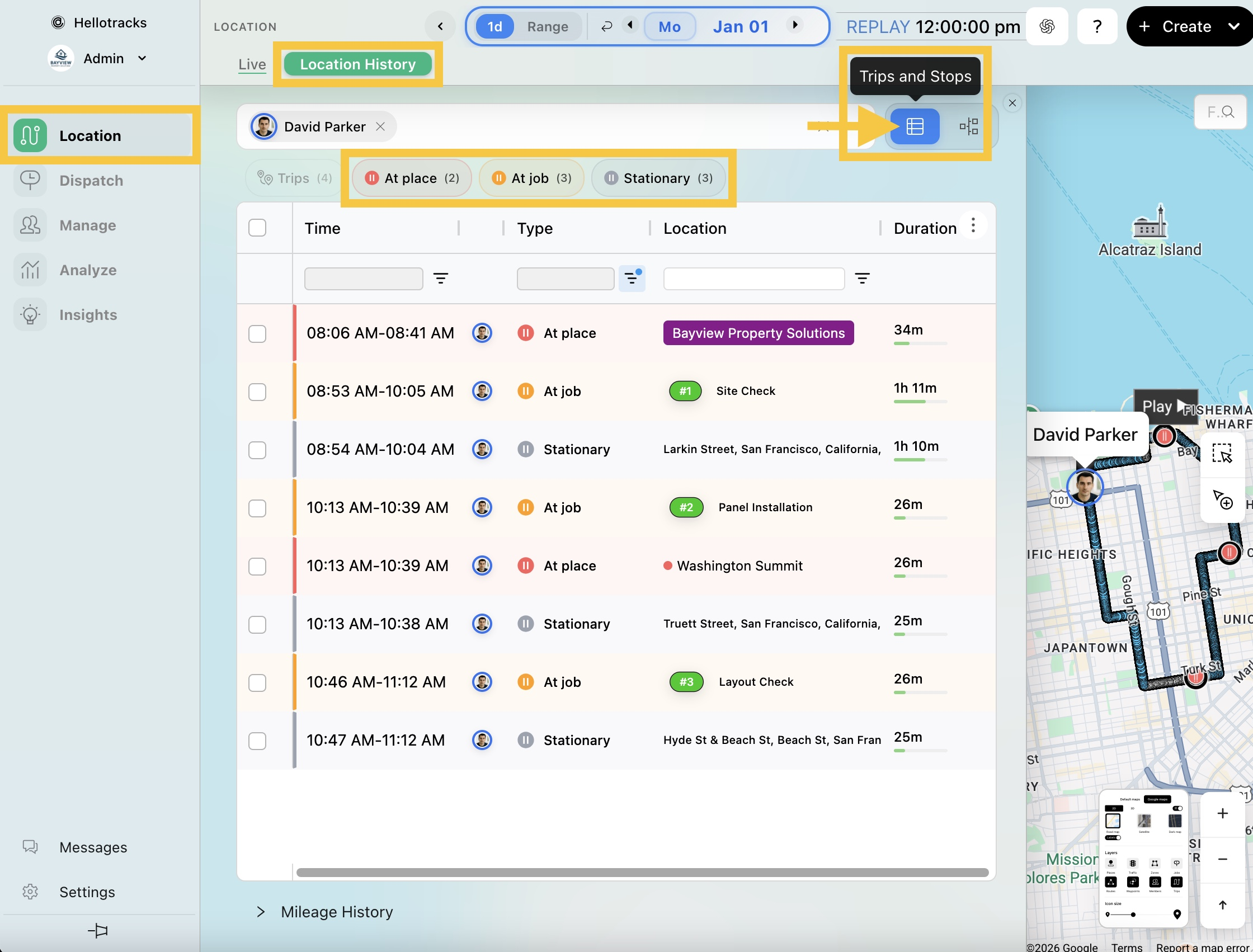
Después de configurar las entradas y salidas para su equipo, vaya a Ubicación (Location) desde el menú principal y seleccione Historial de Ubicación (Location History).
- En la vista de Rutas y Paradas (Trips and Stops), aplique el filtro En lugar (At place), En tarea (At jobs) o Inmóvil (Stationary) (fuera de las ubicaciones definidas) para ver las entradas y el tiempo total en el sitio de cada miembro.
- En la vista de Línea de tiempo (Timeline), todos los eventos se muestran en orden cronológico, incluyendo las entradas y salidas.
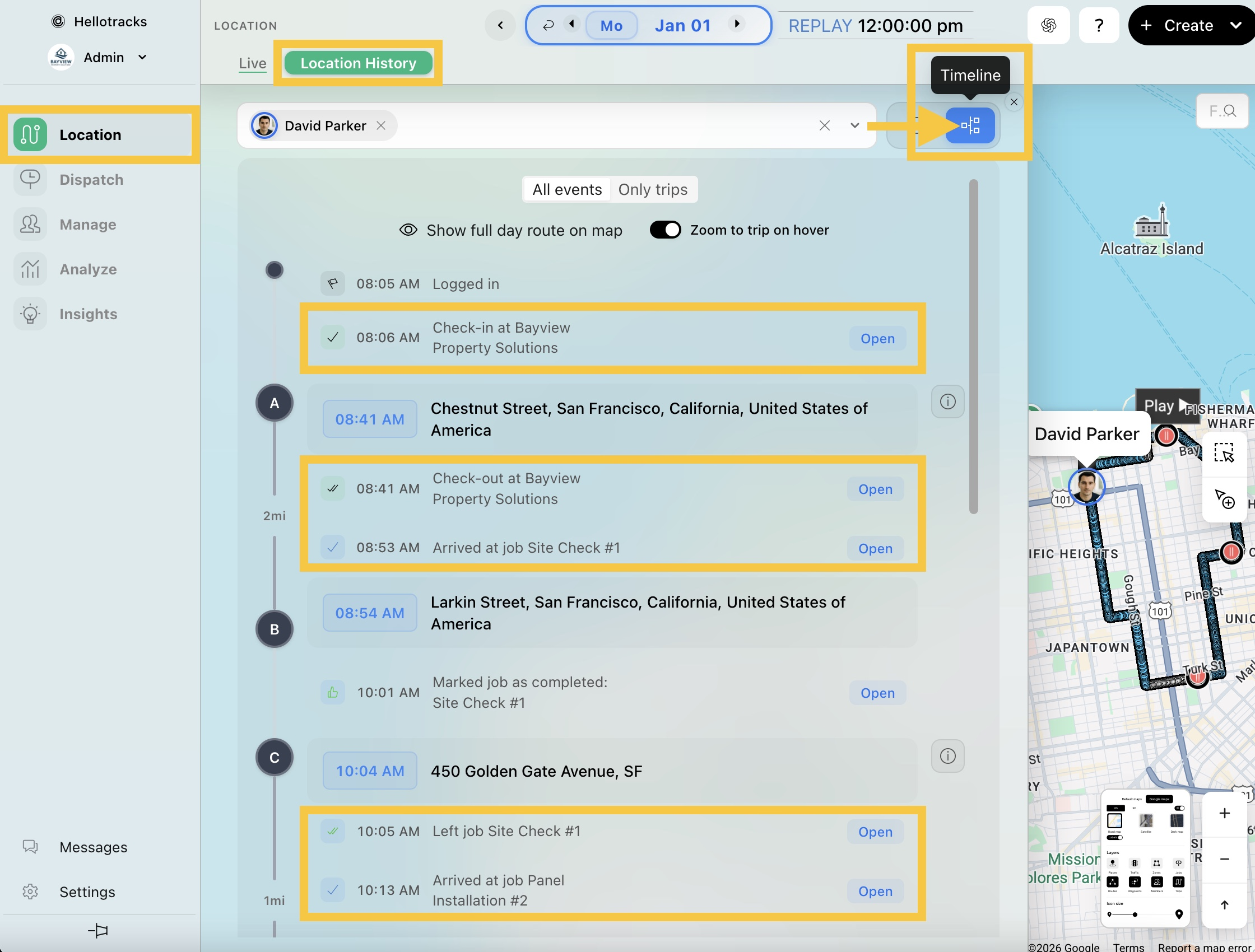
Nota: Las entradas y salidas manuales se muestran en la vista de Línea de tiempo (Timeline).