¿Cómo Solucionar Problemas de Ubicación?
Esta guía proporciona una lista de verificación exhaustiva y los pasos necesarios para diagnosticar y resolver problemas comunes de seguimiento de ubicación en Hellotracks.
Lista de verificación de solución de problemas:
Antes de proceder con una solución detallada, asegúrese de que el miembro del equipo haya verificado rápidamente lo siguiente en su dispositivo:
- La aplicación móvil está actualizada a la última versión.
- El miembro del equipo ha iniciado sesión en su cuenta de Hellotracks.
- El dispositivo está conectado a internet.
- El GPS y los servicios de ubicación están habilitados.
- El estado de seguimiento en la aplicación móvil es Activo.
- El nivel de batería del dispositivo está por encima del 15%.
- La marca de tiempo de la ubicación más reciente está actualizada.
Si todo lo anterior está confirmado pero la ubicación aún no se actualiza correctamente, continúe con los pasos a continuación.
Paso 1: Vaya a Administrar (Manage) desde el menú principal, luego seleccione Miembros (Members).
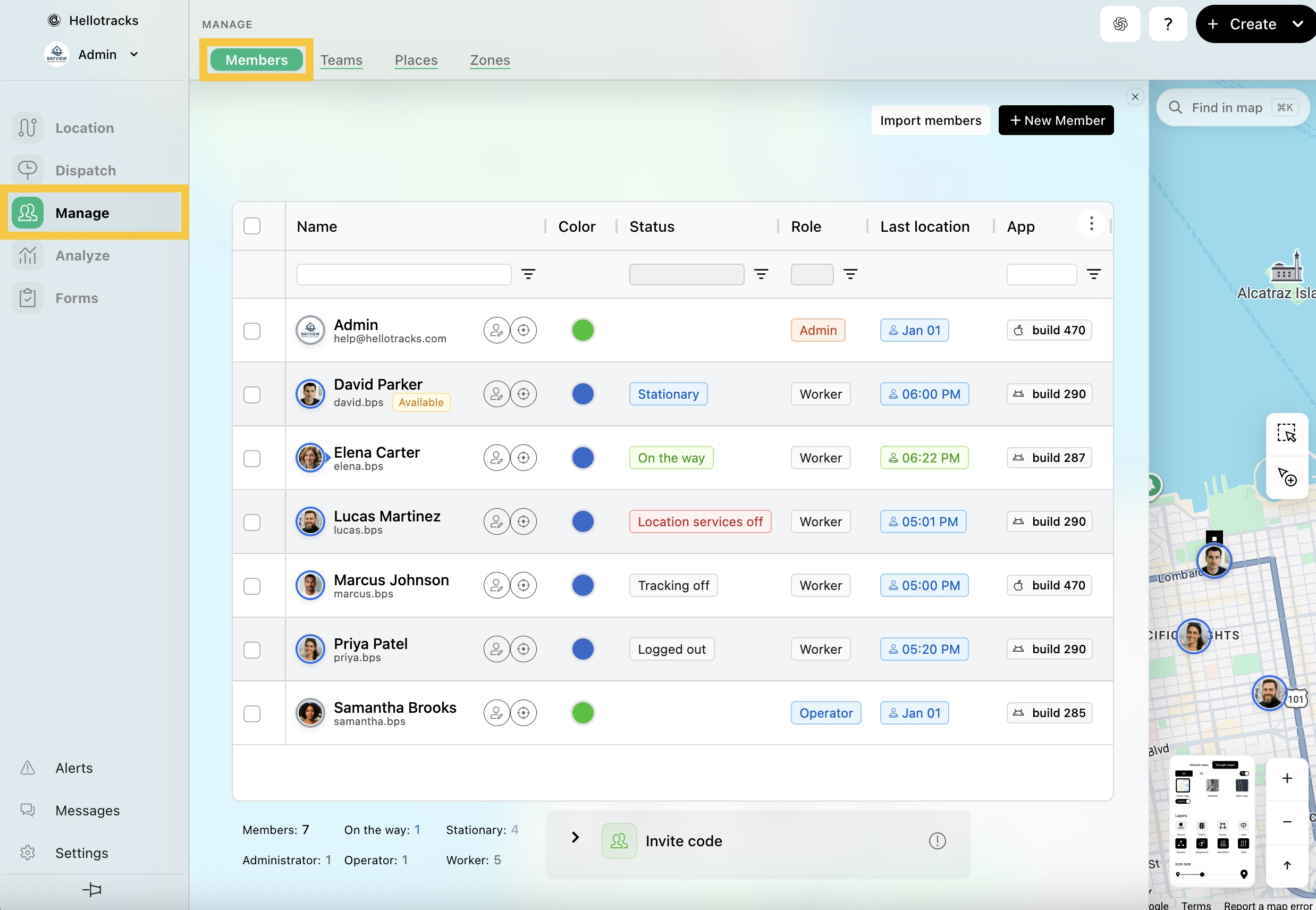
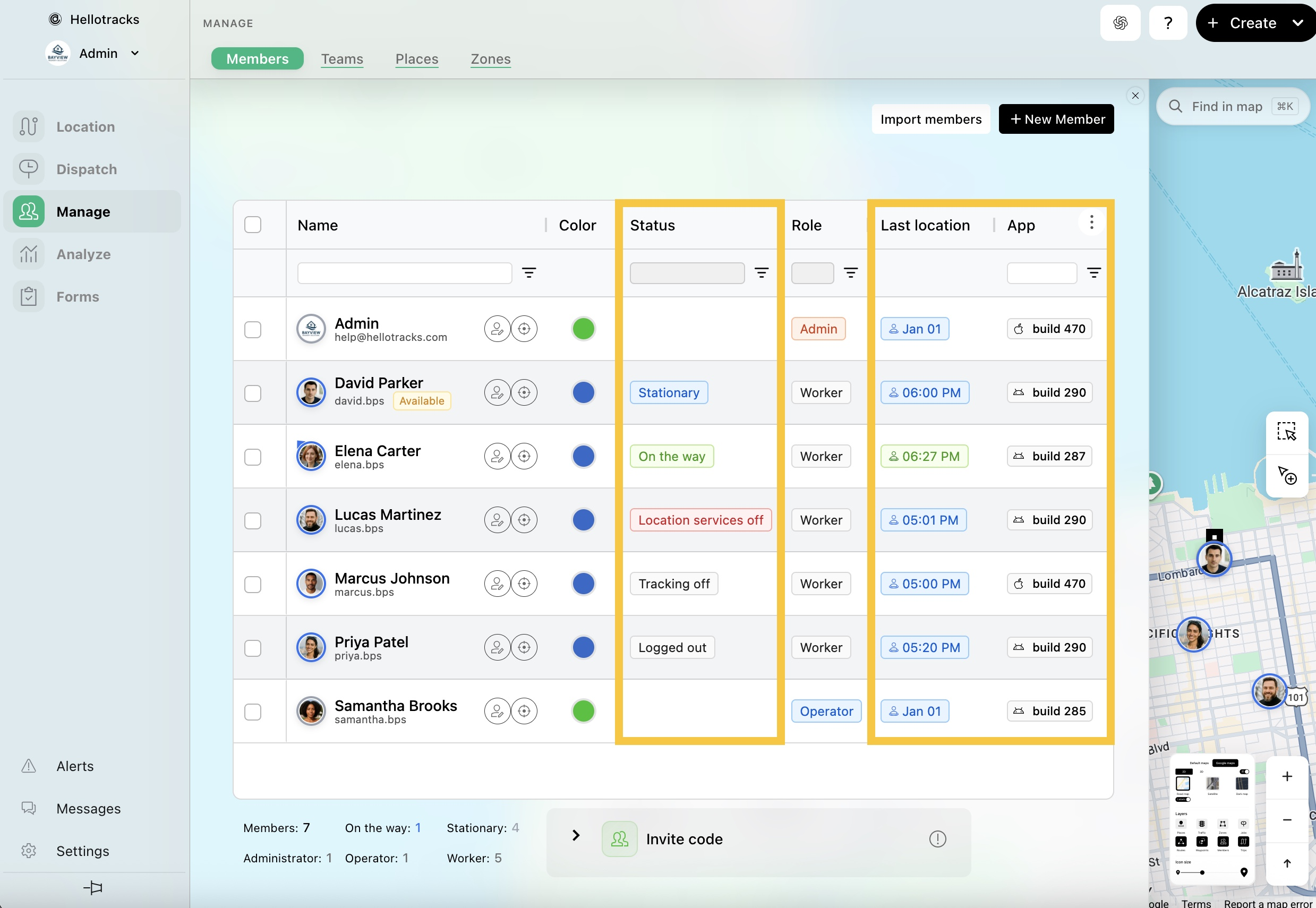
Paso 2: Localice al miembro del equipo y revise su Estado, Ubicación más reciente (Last location) y la Versión app (App version) instalada.
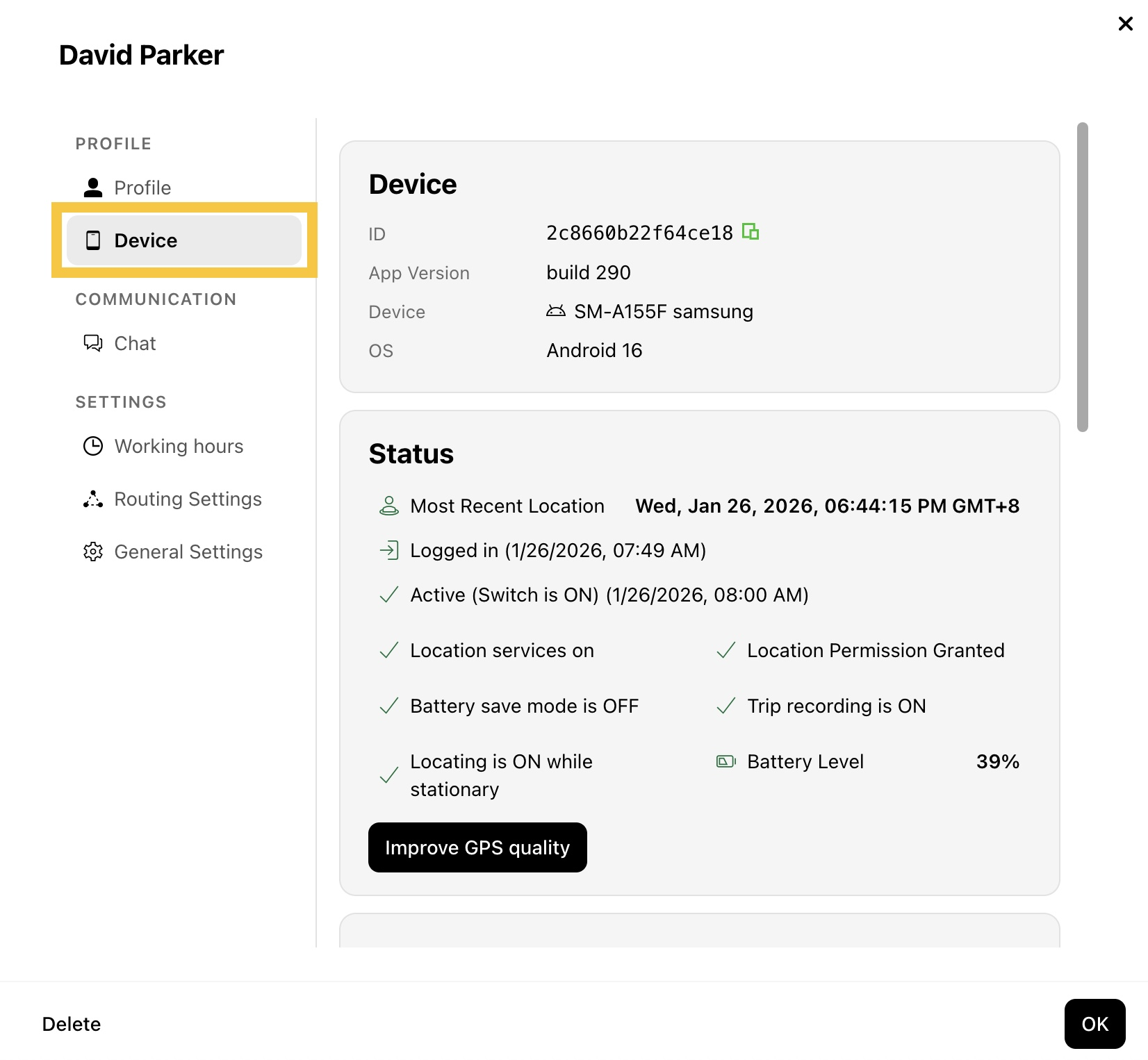
Paso 3: Haga clic en el miembro del equipo para abrir su perfil, luego seleccione Dispositivo (Device) para revisar la información de su dispositivo y el estado de seguimiento actual.
Paso 4: Haga clic en Mejorar calidad del GPS (Improve GPS quality) para ejecutar una lista de verificación rápida y verificar que se cumplen los requisitos clave para el seguimiento en tiempo real.
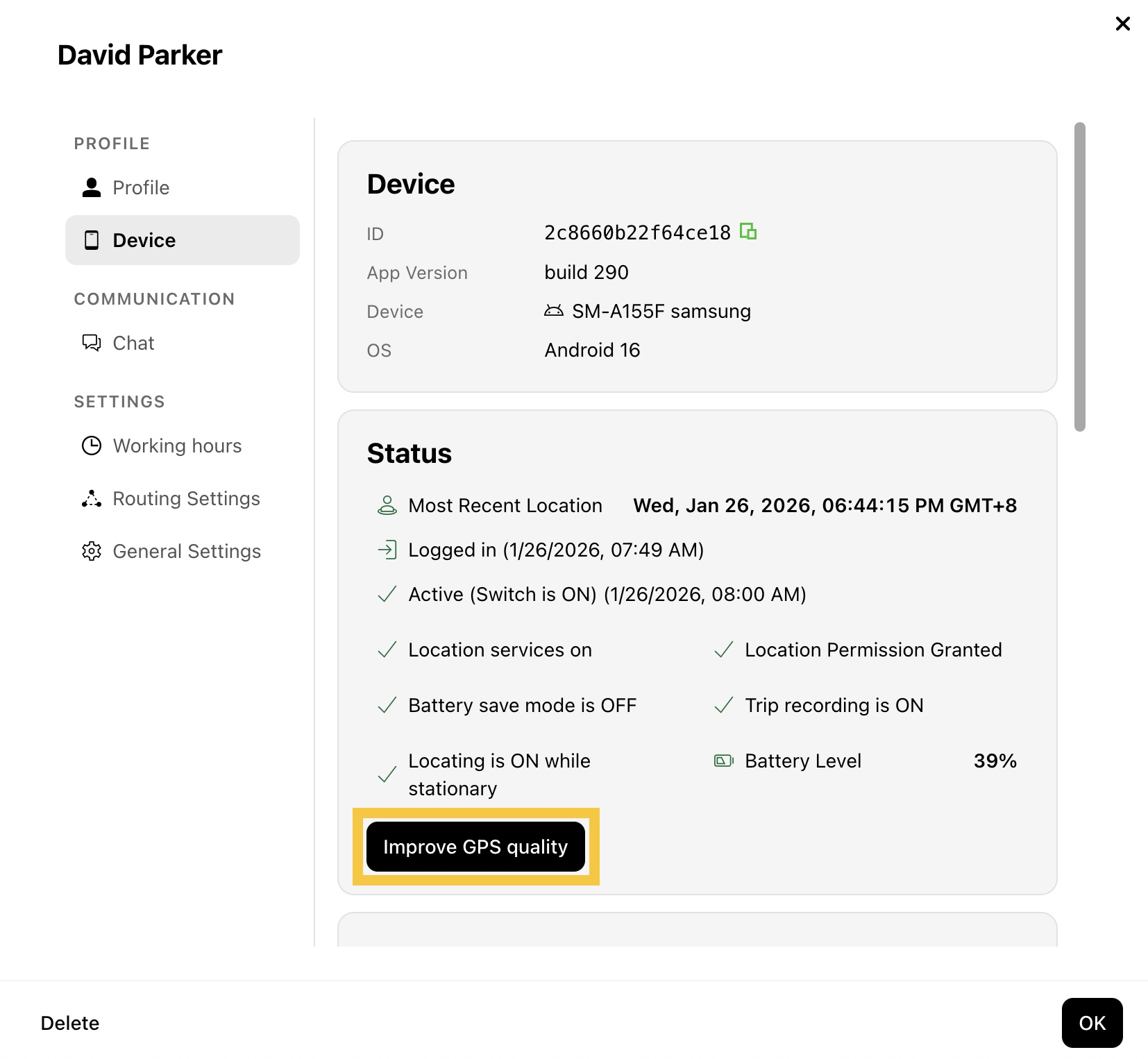
Un check verde indica que se cumple un requisito, mientras que una X roja indica que necesita atención. El puntaje en la parte superior muestra cuántos requisitos se cumplen actualmente.
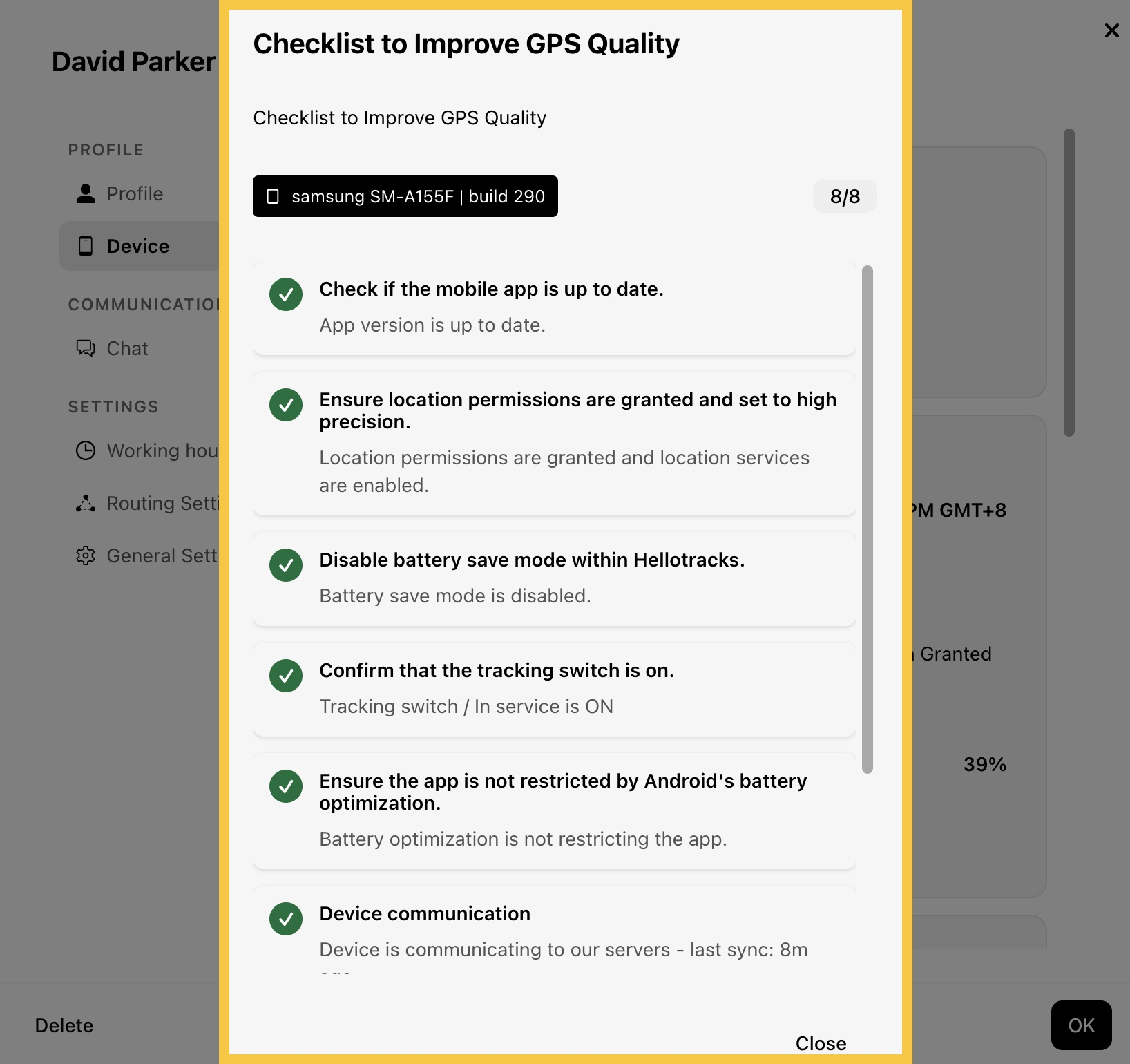
Nota: Para obtener los resultados más precisos, ejecute la lista de verificación mientras ocurre el problema. Esto ayuda a capturar el estado actual del dispositivo, incluyendo las sincronizaciones recientes y la actividad de ubicación.
Paso 5: Desplácese hasta Diagnósticos del dispositivo (Device Diagnostics), luego haga clic en Activar nuevo diagnóstico del dispositivo (Trigger new device diagnostics) para ejecutar pruebas de diagnóstico adicionales en el dispositivo.
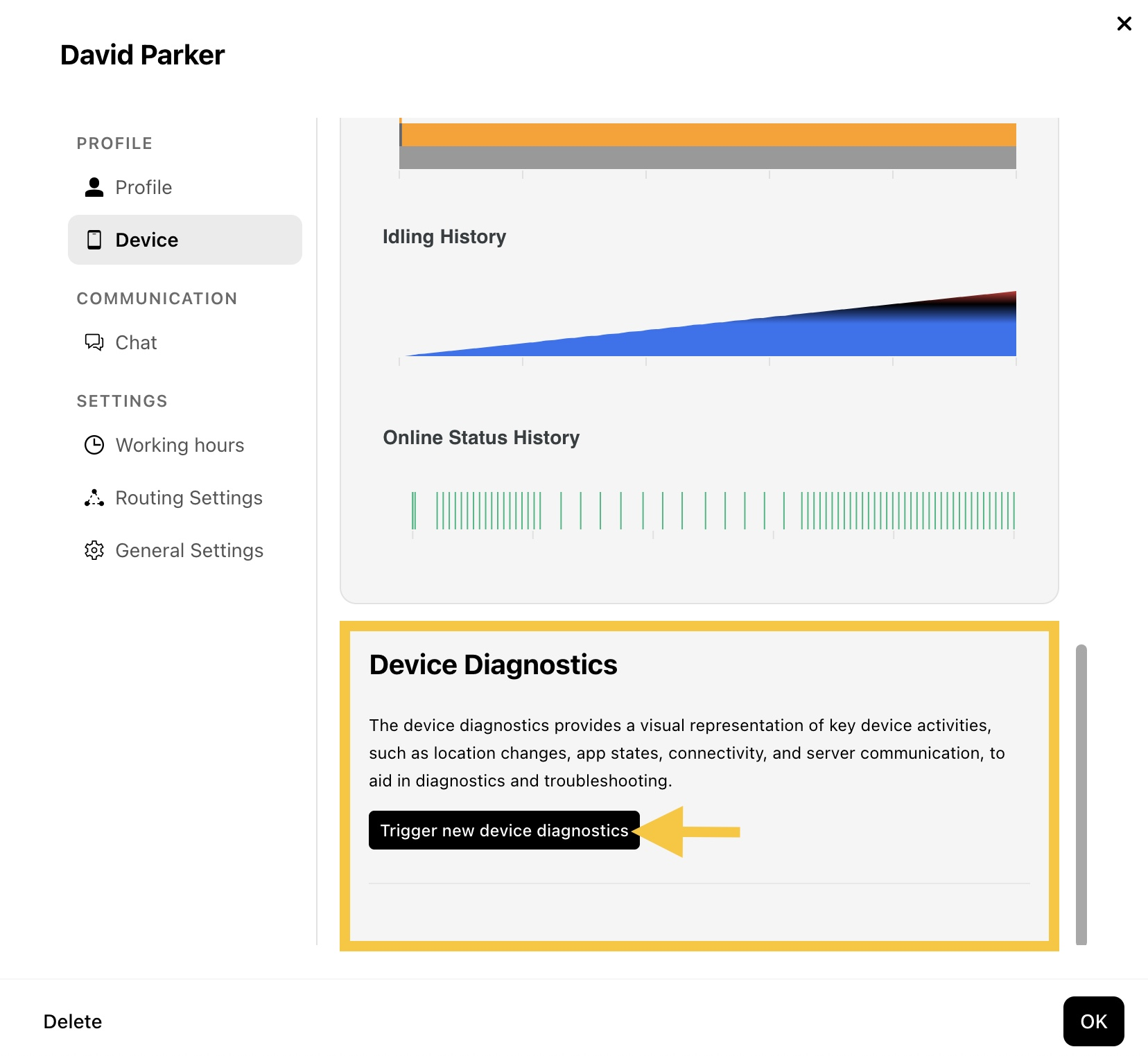
Nota: Los diagnóstico del dispositivo proporcionan una representación visual de las actividades clave del dispositivo, como cambios de ubicación, estados de la aplicación, conectividad y comunicación con el servidor, para ayudar en el diagnóstico y la solución de problemas.