¿Cómo Configurar MDM (Intune) y el Inicio de Sesión Automático con Microsoft Enterprise SSO?
Esta guía explica cómo Hellotracks se integra con Microsoft Enterprise SSO cuando se implementa a través de MDM (Intune) en dispositivos iOS/iPadOS, y cómo funciona el inicio de sesión automático (auto-login) en la aplicación móvil de Hellotracks.
En esta guía:
- Configurar Microsoft Enterprise SSO en Intune
- Copiar su ID de inquilino de Microsoft Entra
- Agregar Hellotracks como una aplicación de iOS en Intune
- Crear una política de configuración de aplicaciones para Hellotracks
-
Configurar Microsoft Enterprise SSO en Intune
Antes de configurar Hellotracks, asegúrese de que Microsoft Enterprise SSO esté habilitado para dispositivos iOS/iPadOS en Microsoft Intune.
- El complemento de Microsoft Enterprise SSO debe estar instalado.
- Microsoft Authenticator debe estar disponible en los dispositivos administrados.
Para obtener instrucciones detalladas, consulte la guía oficial de Microsoft:
-
Copiar su ID de inquilino de Microsoft Entra
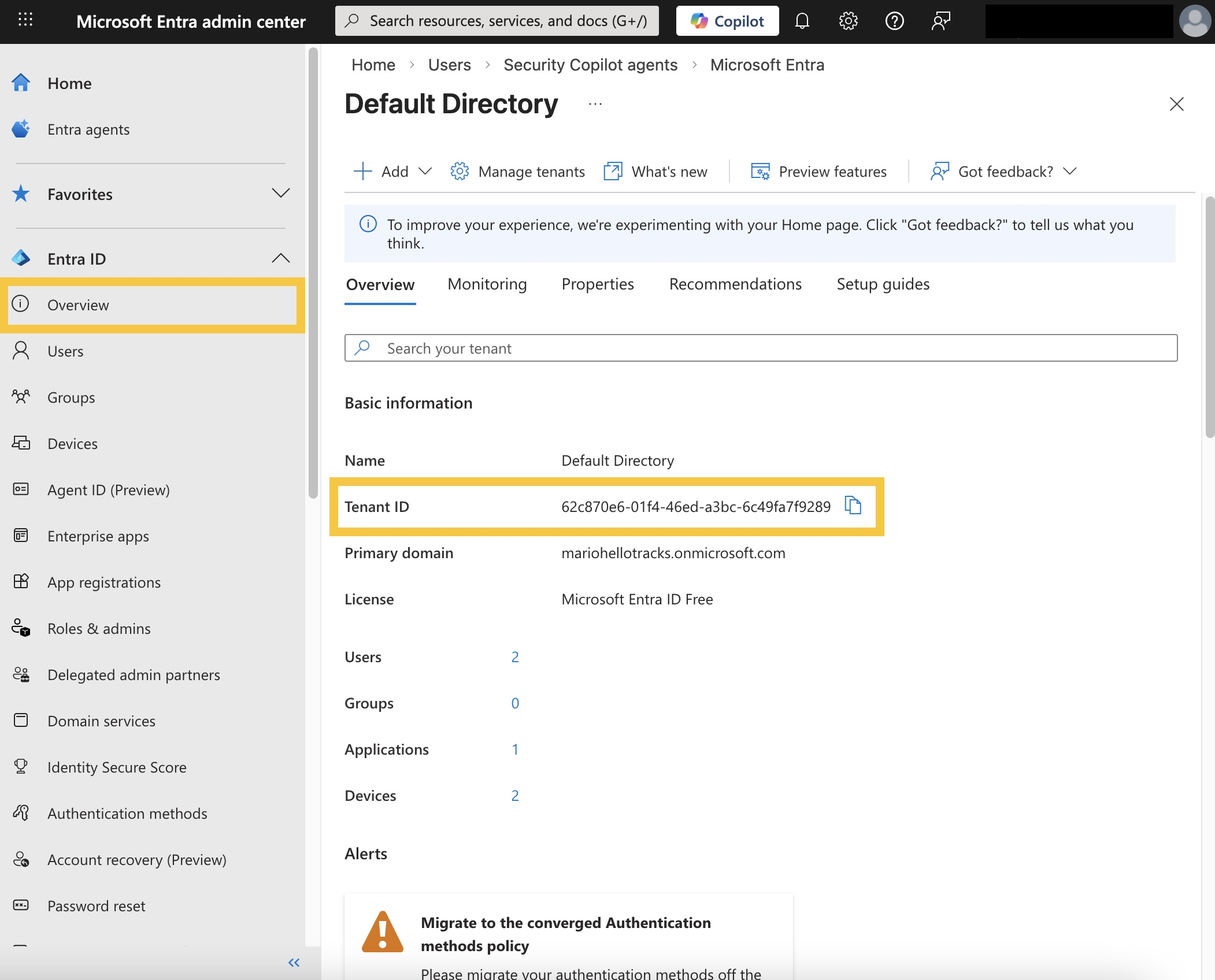
Paso 1: Vaya al centro de administración de Microsoft Entra.
Paso 2: Navegue a Entra ID, luego a Resumen (Overview).
Paso 3: Copie el ID de inquilino (Tenant ID).
Utilizará este valor en la configuración de la aplicación de Intune.
-
Agregar Hellotracks como una aplicación de iOS en Intune
Esto es necesario antes de crear la política de Configuración de aplicaciones.
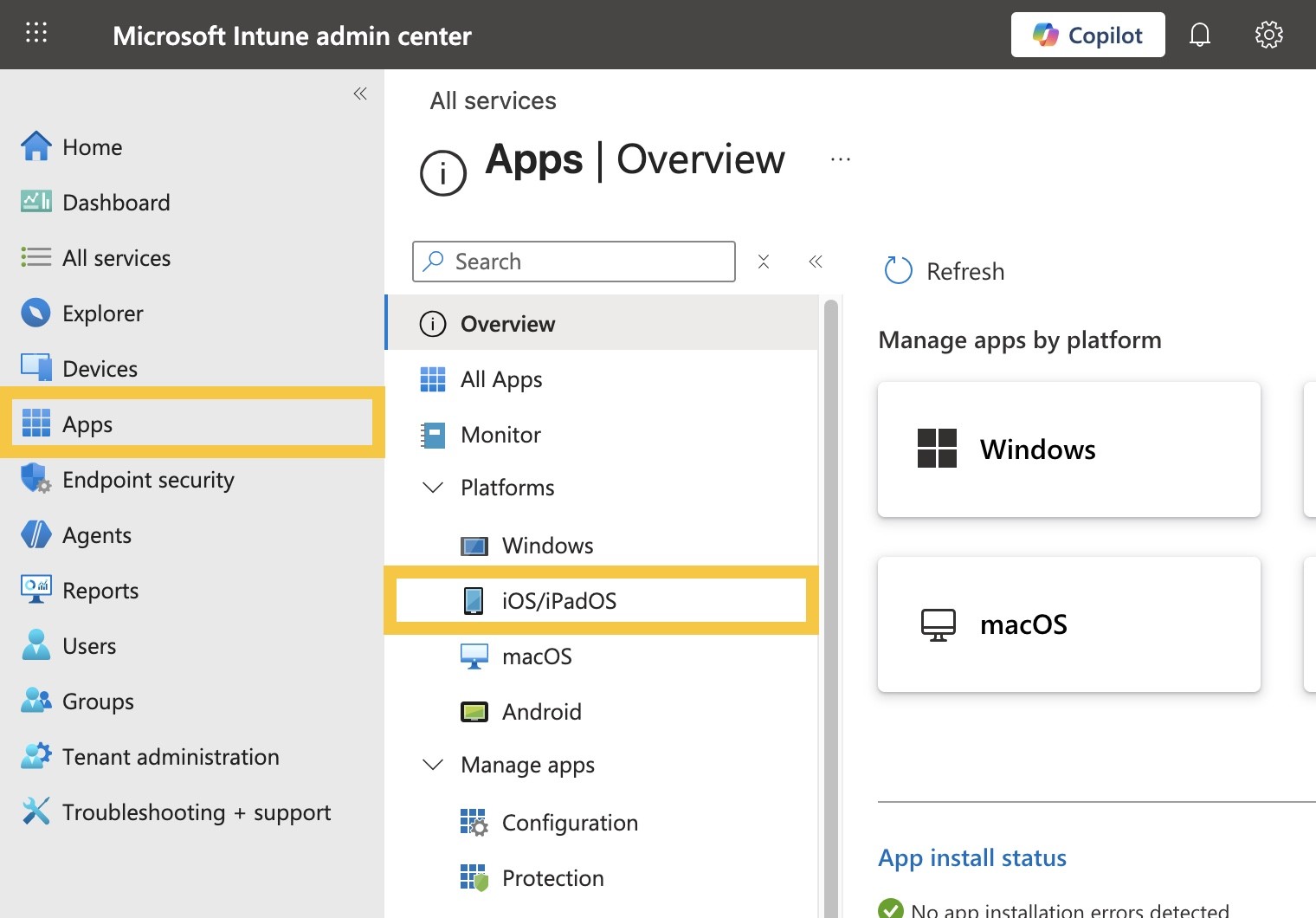
Paso 1: En Intune, vaya a Aplicaciones (Apps) y seleccione iOS/iPadOS.
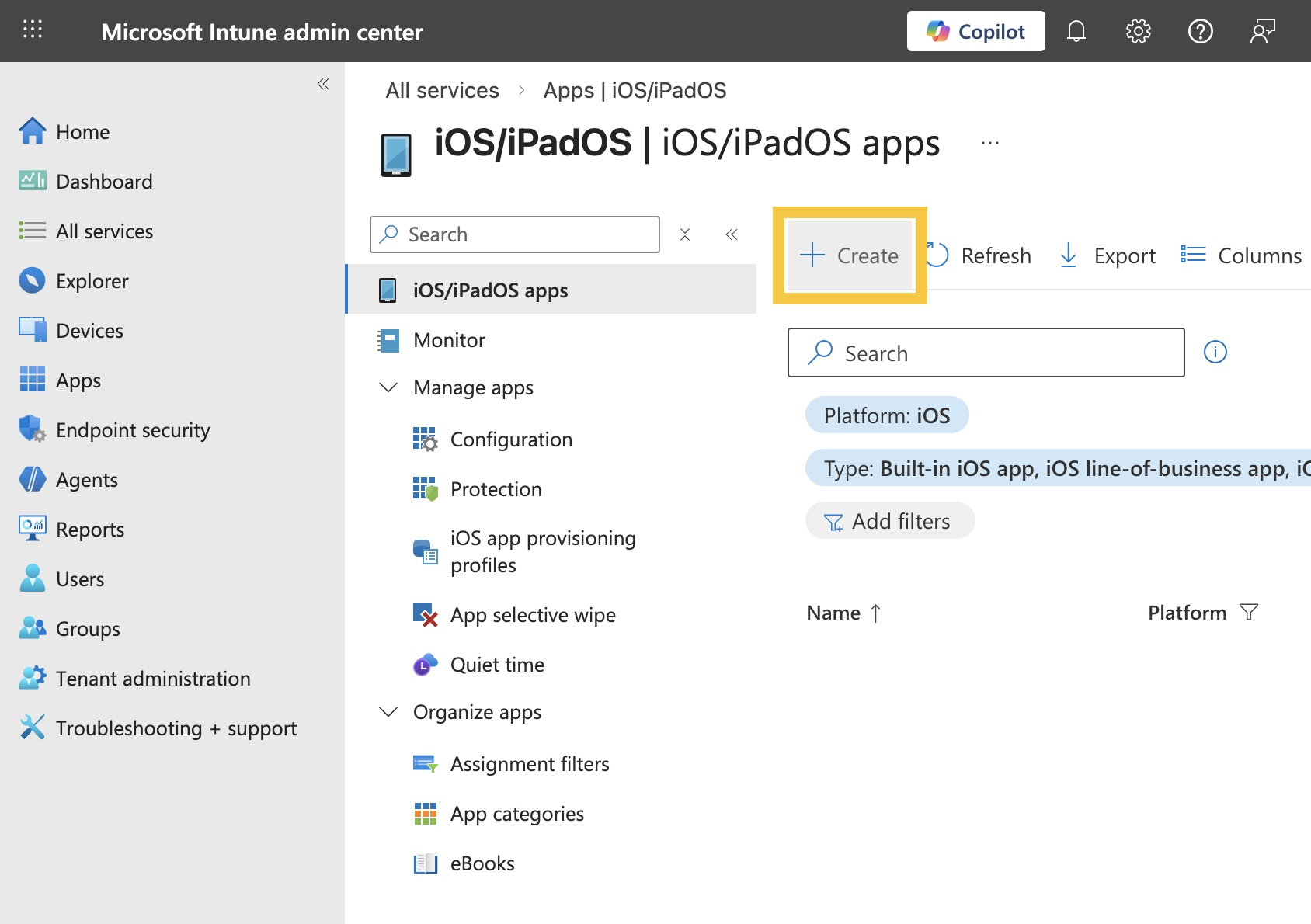
Paso 2: Haga clic en + Crear (+ Create).
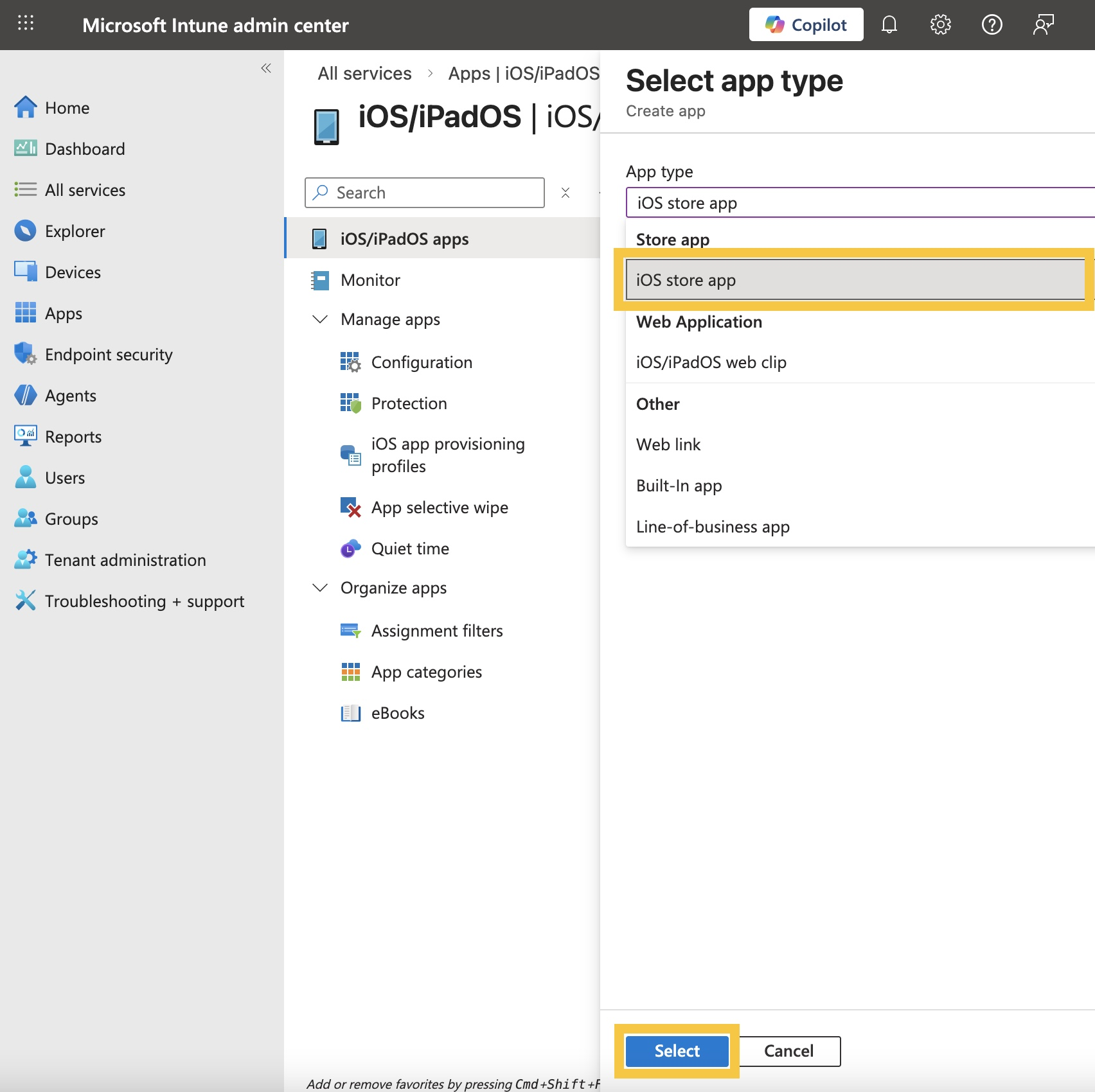
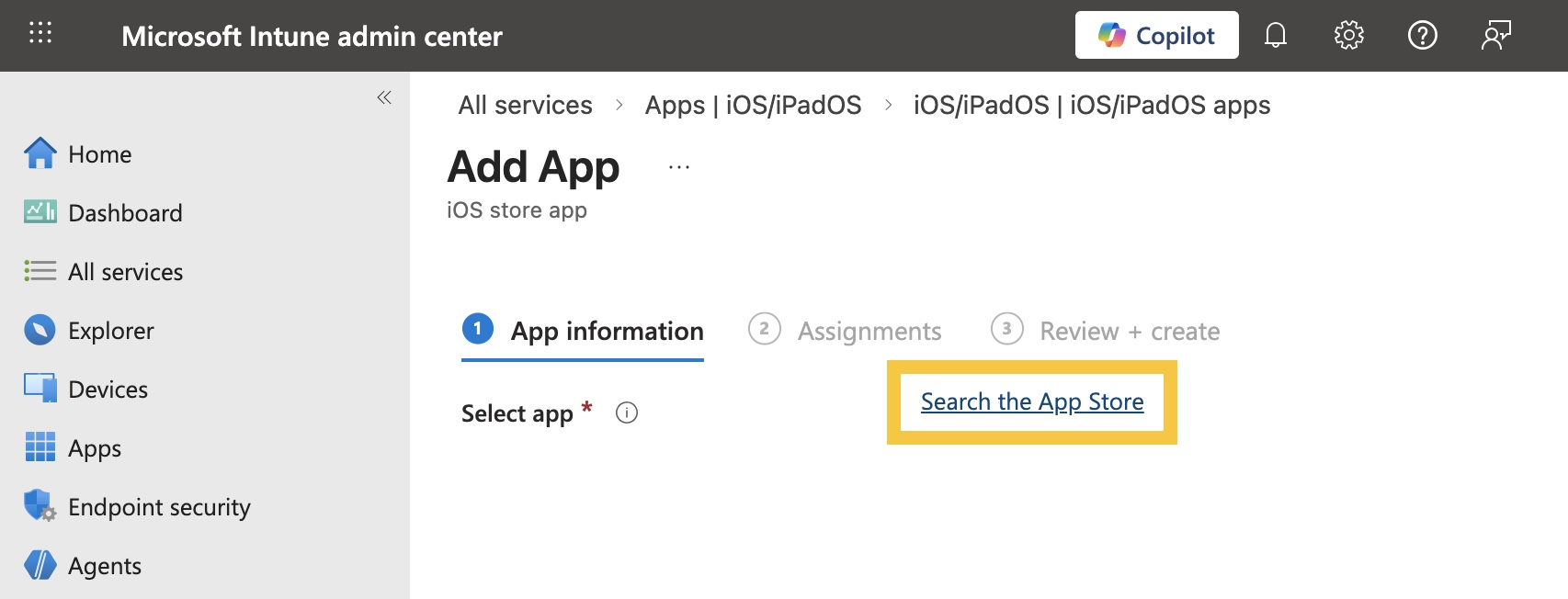
Paso 3: Elija Aplicación de la tienda iOS (iOS store app) y Seleccionar (Select).
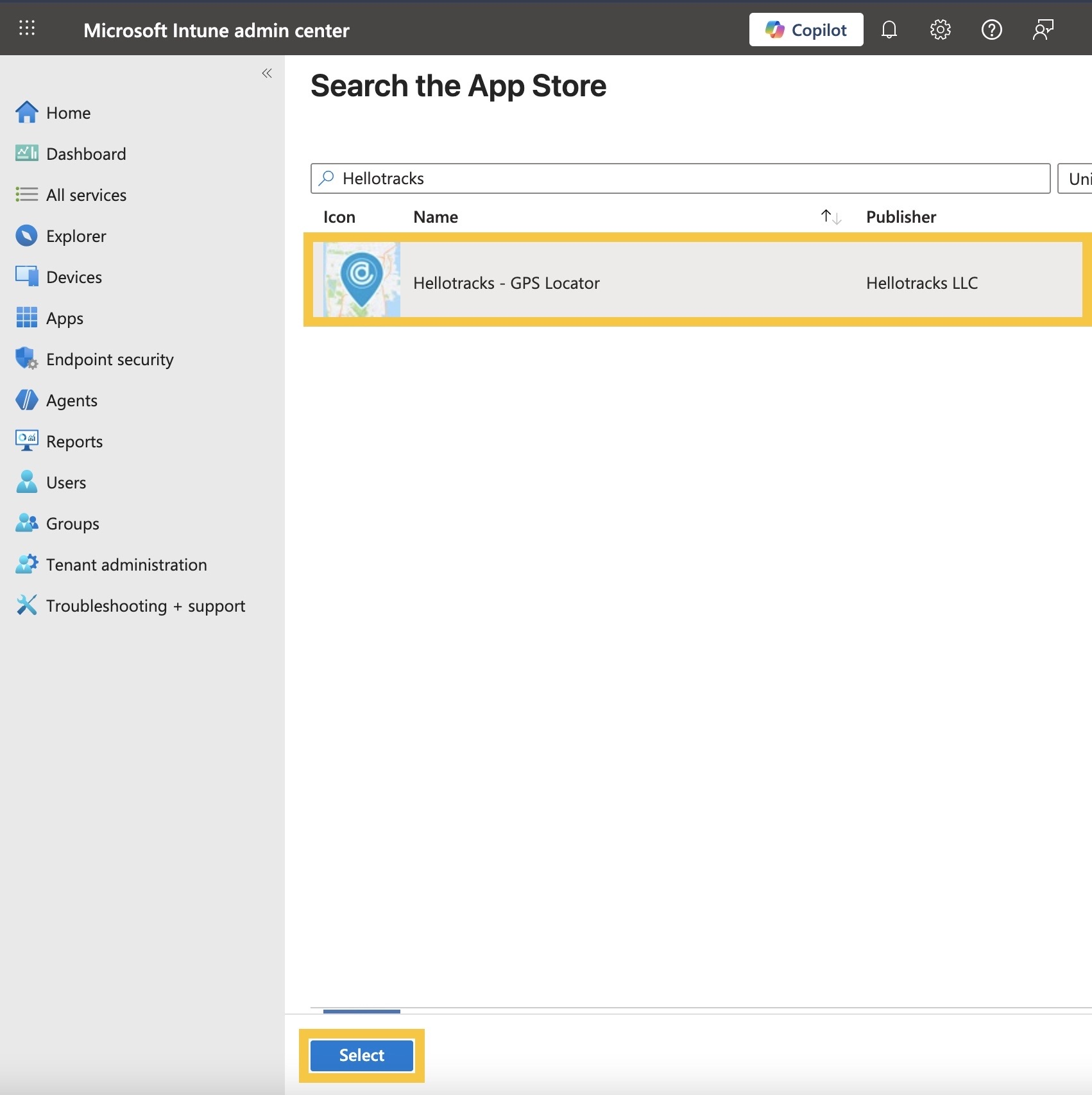
Paso 4: En Buscar en la App Store (Search the App Store), busque Hellotracks.
Paso 5: Seleccione la aplicación y haga clic en Siguiente (Next).
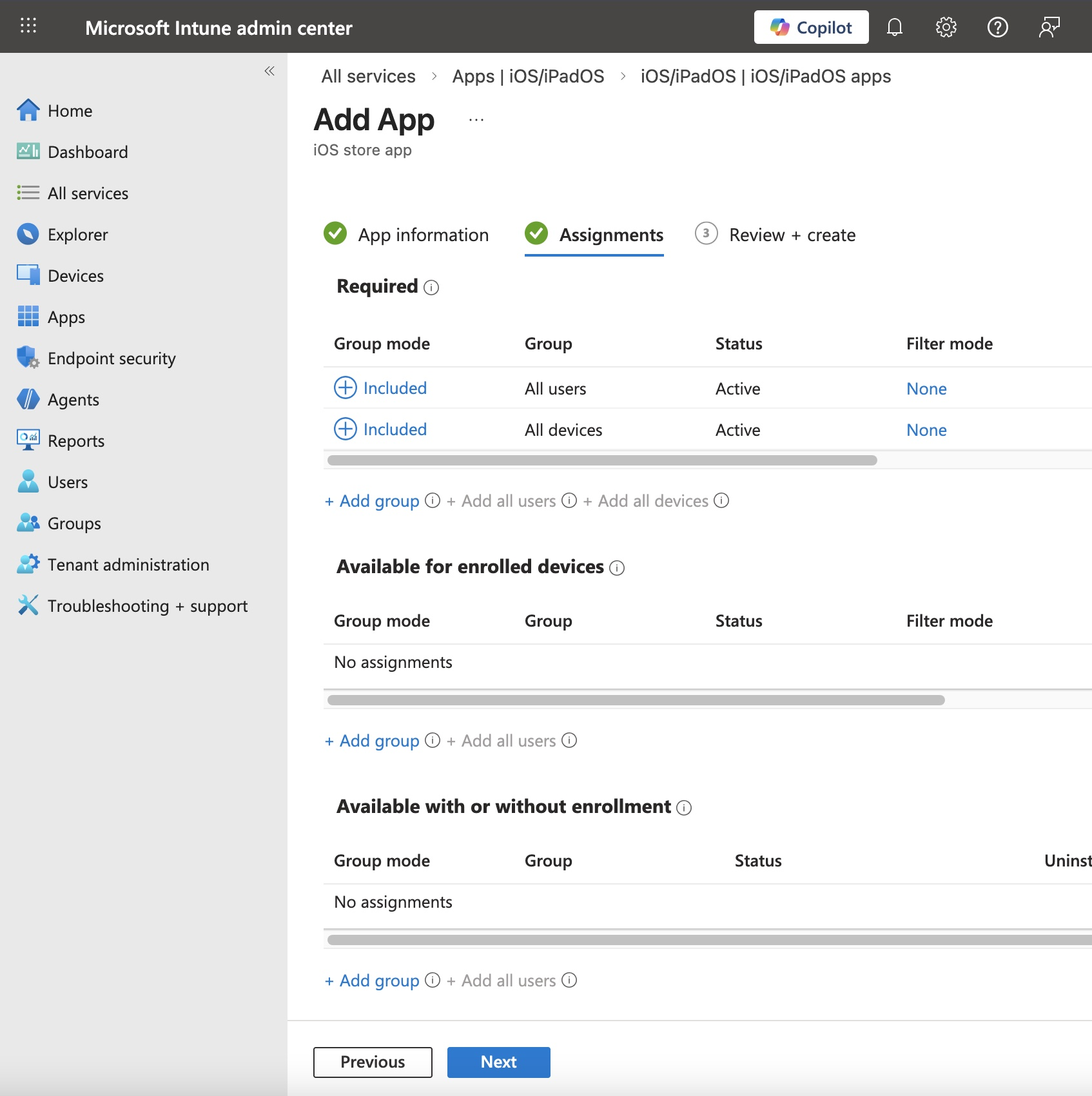
Paso 6: En Asignaciones (Assignments), asígnela a los grupos de usuarios o grupos de dispositivos adecuados.
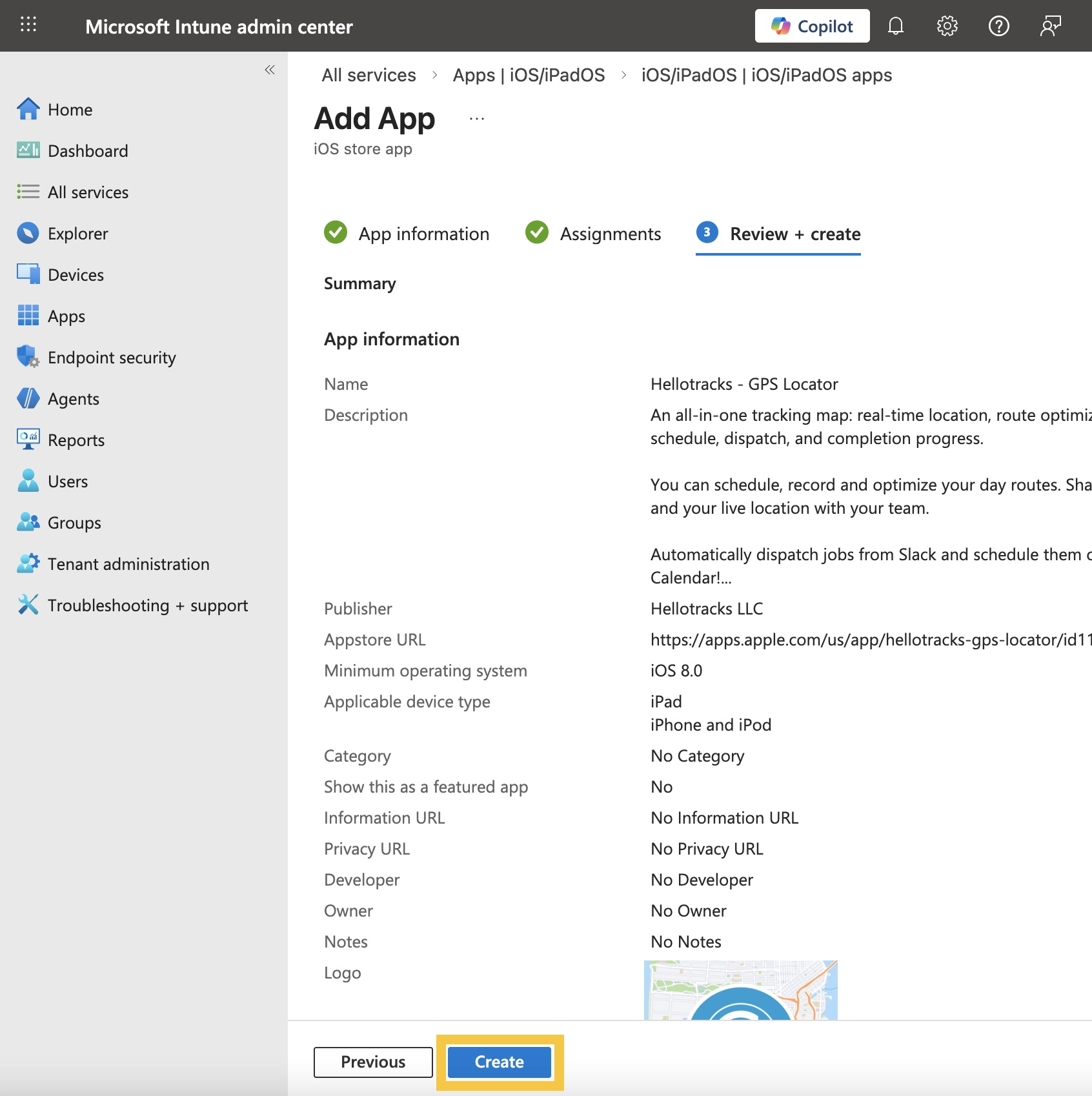
Paso 7: Haga clic en Siguiente (Next), luego en Crear (Create).
-
Crear una política de configuración de aplicaciones para Hellotracks
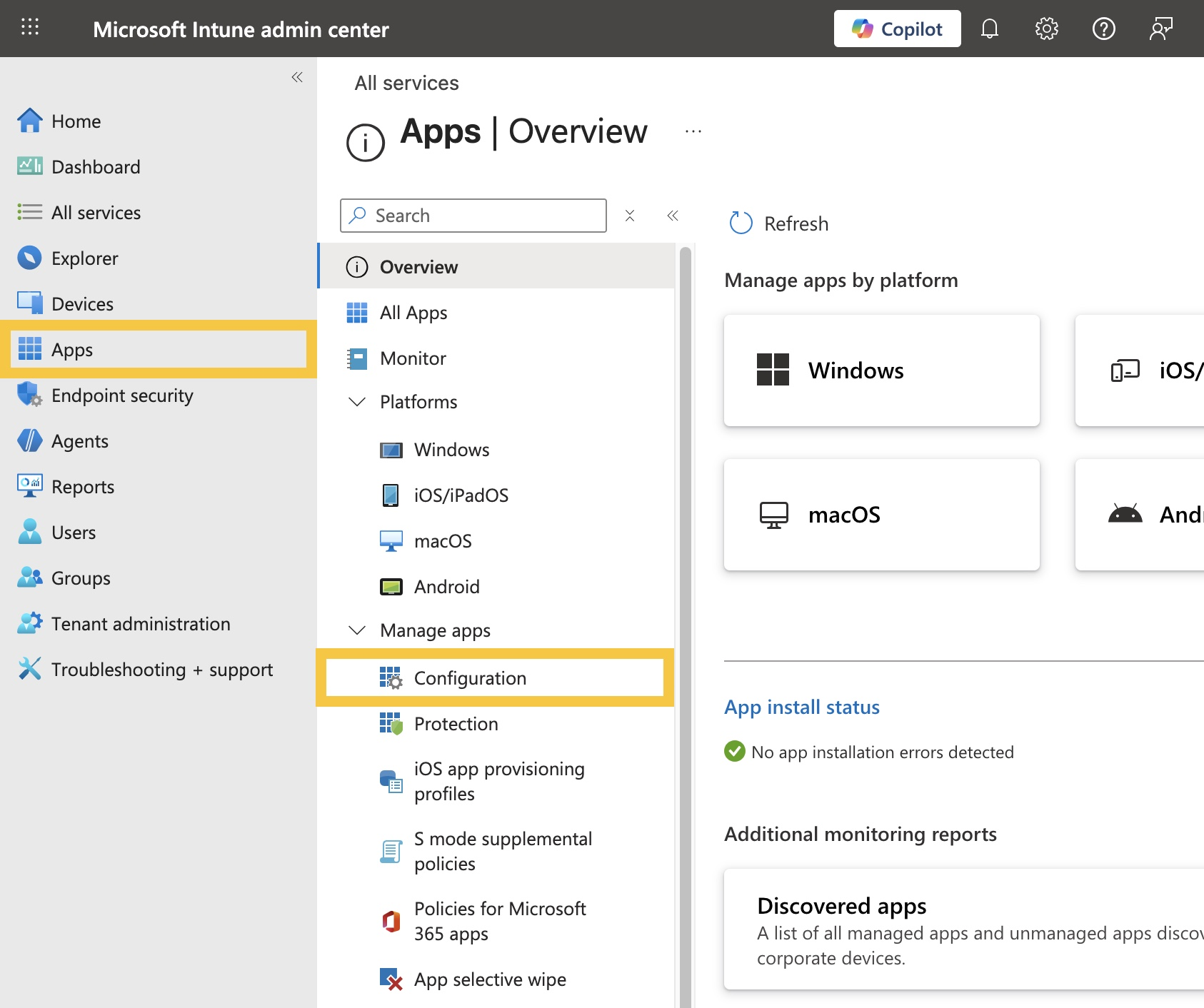
Paso 1: En Intune, vaya a Aplicaciones (Apps) y seleccione Configuración (Configuration).
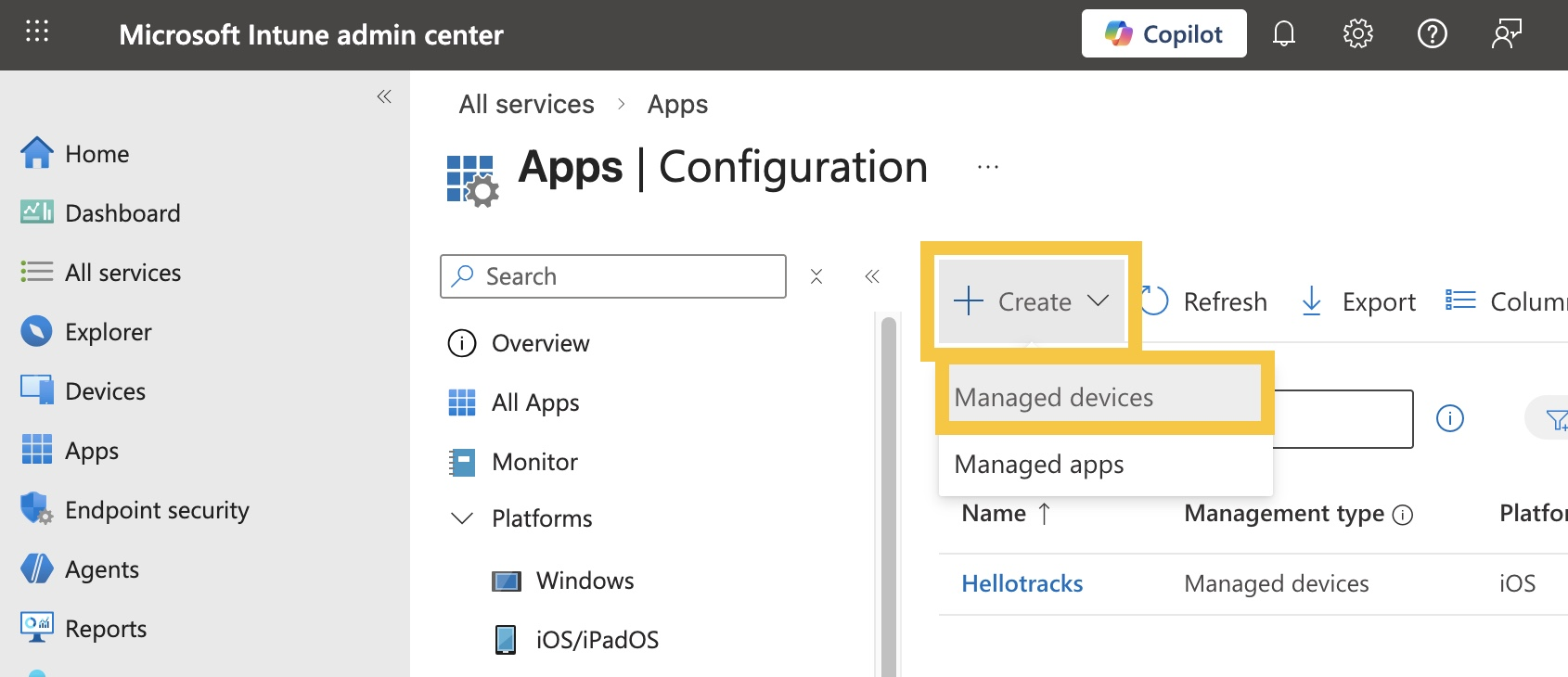
Paso 2: Haga clic en + Crear (+ Create), luego en Dispositivos administrados (Managed devices).
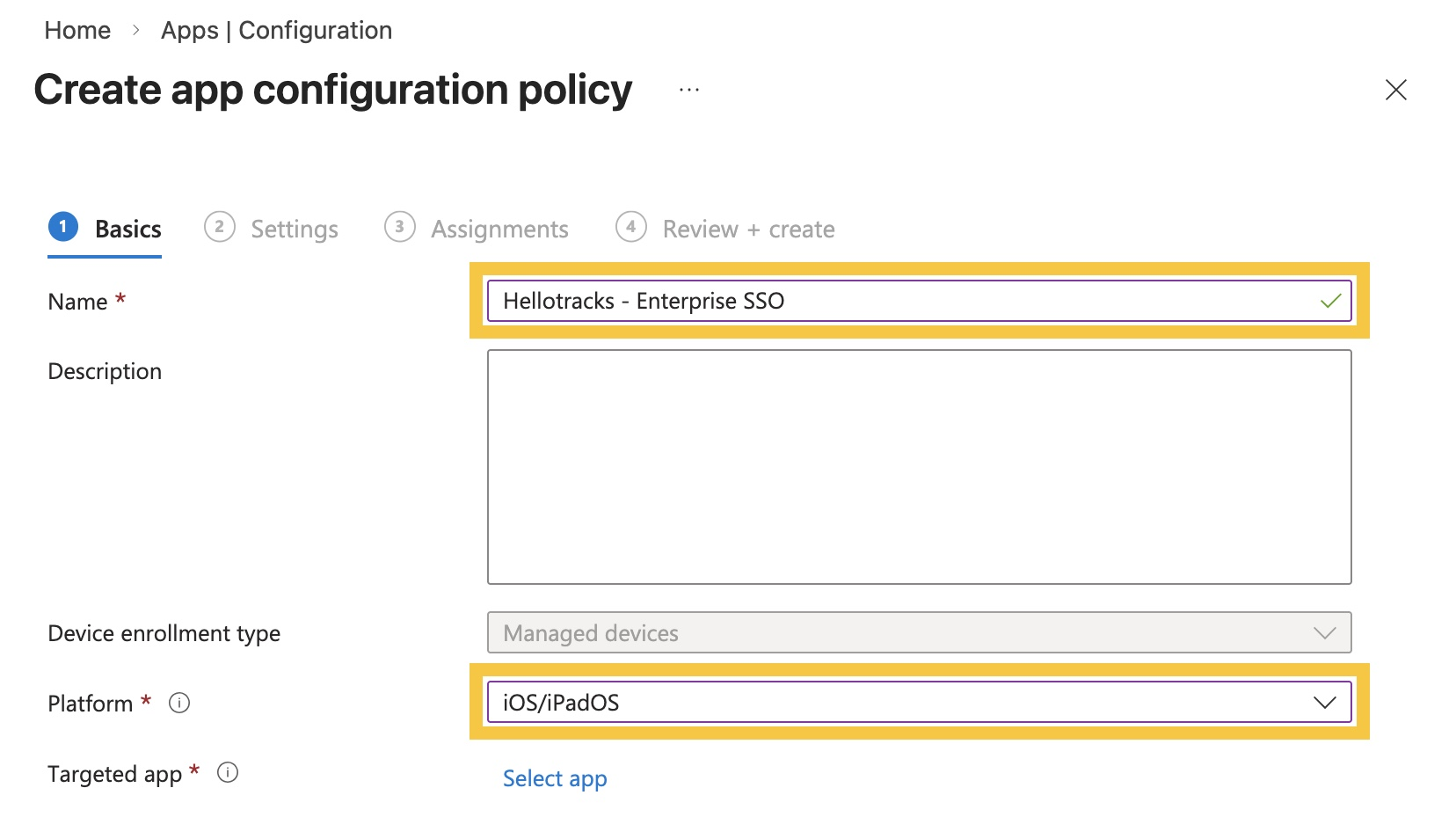
Paso 3: En Conceptos básicos (Basics), configure:
- Nombre: Hellotracks - Enterprise SSO
- Plataforma: iOS/iPadOS
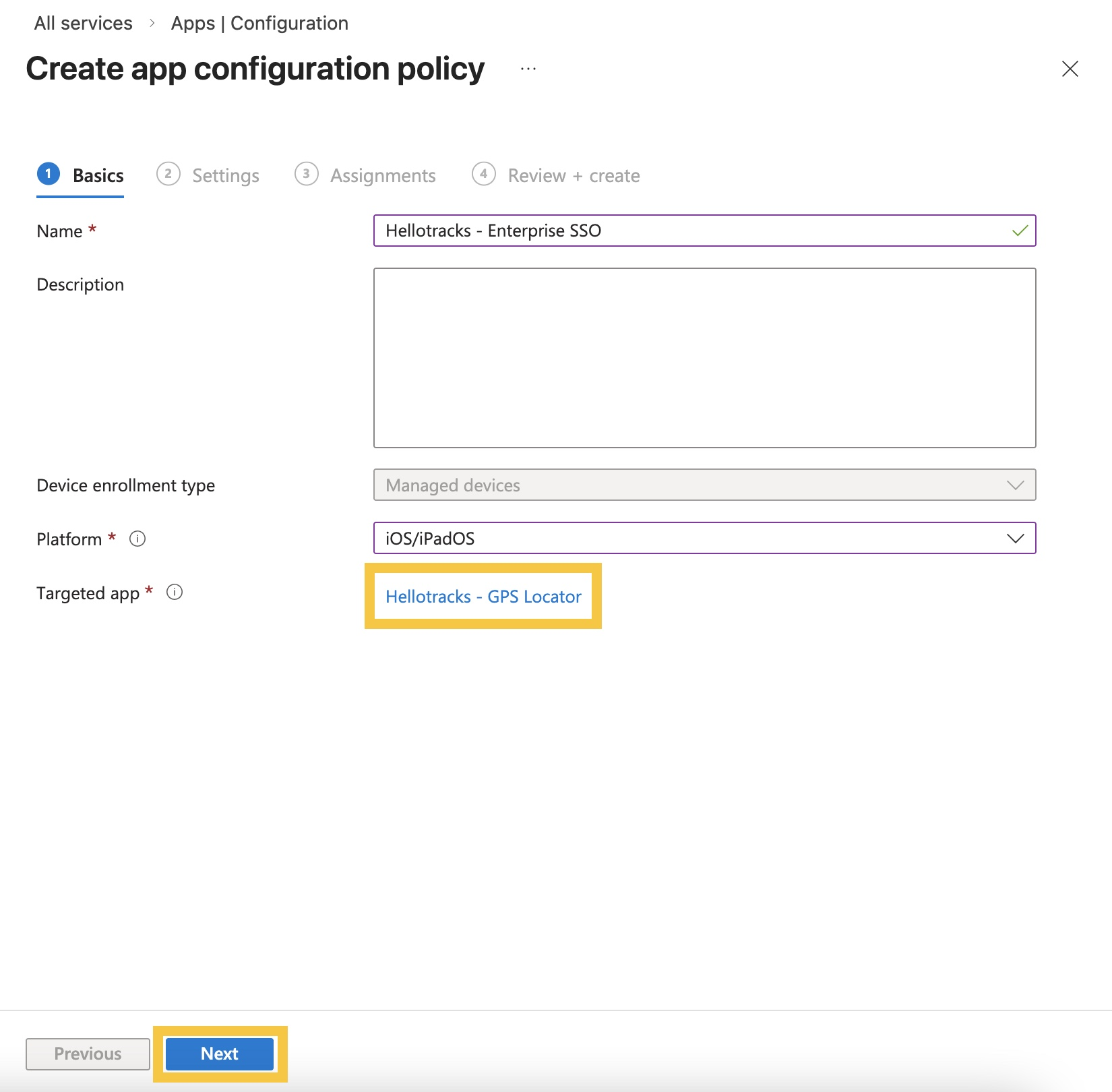
Paso 4: En Aplicación de destino (Targeted app), seleccione Hellotracks y haga clic en Siguiente (Next).
Paso 5: Seleccione Usar diseñador de configuraciones (Use configuration designer).
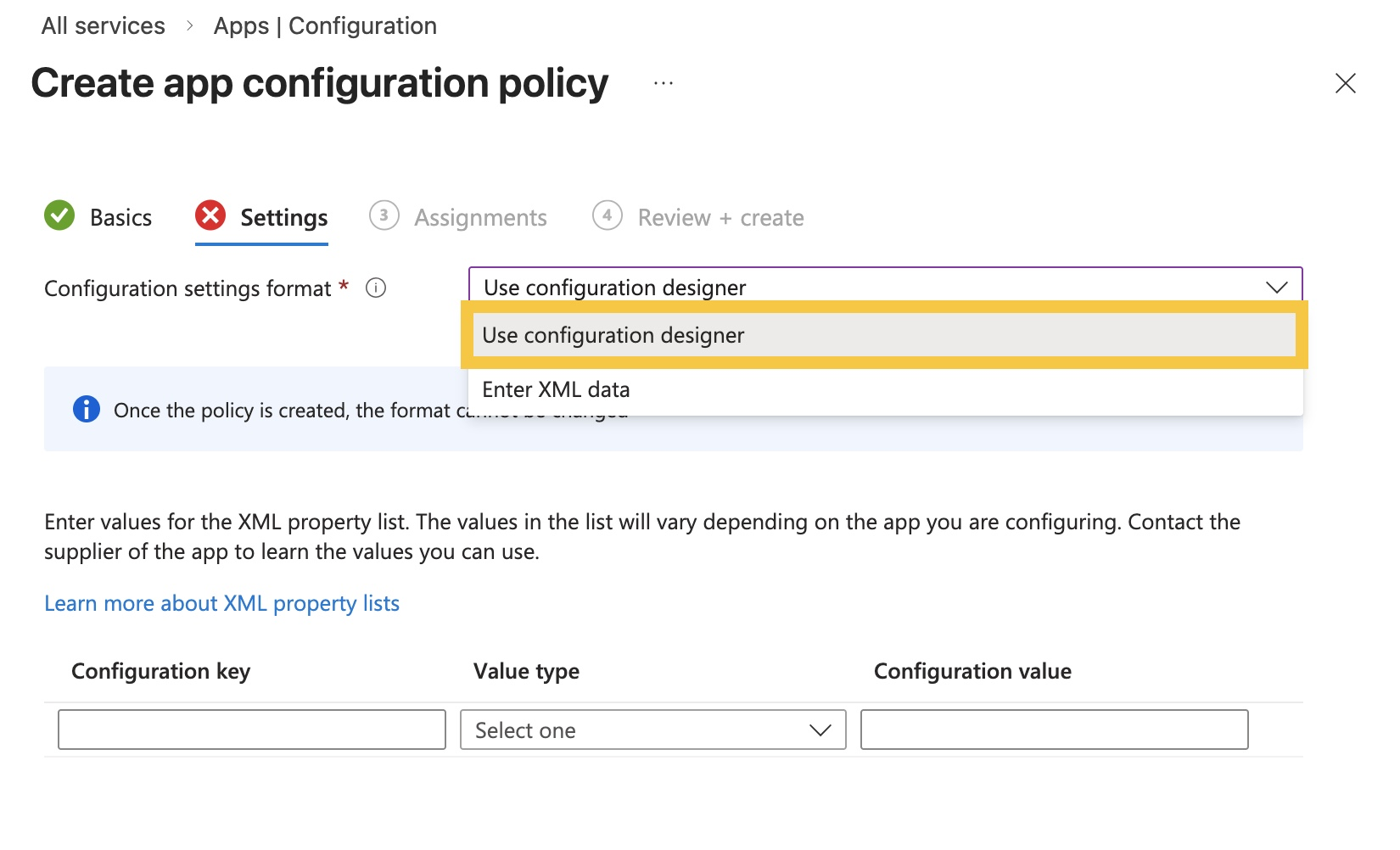
Paso 6: Agregue una entrada:
- Clave de configuración (Configuration key):
entra_tenant_id - Tipo de valor (Value type): Cadena (String)
- Valor de configuración (Configuration value): (pegue su ID de inquilino de Microsoft Entra)
Nota: Esta es la única configuración MDM requerida para habilitar Enterprise SSO con Hellotracks.
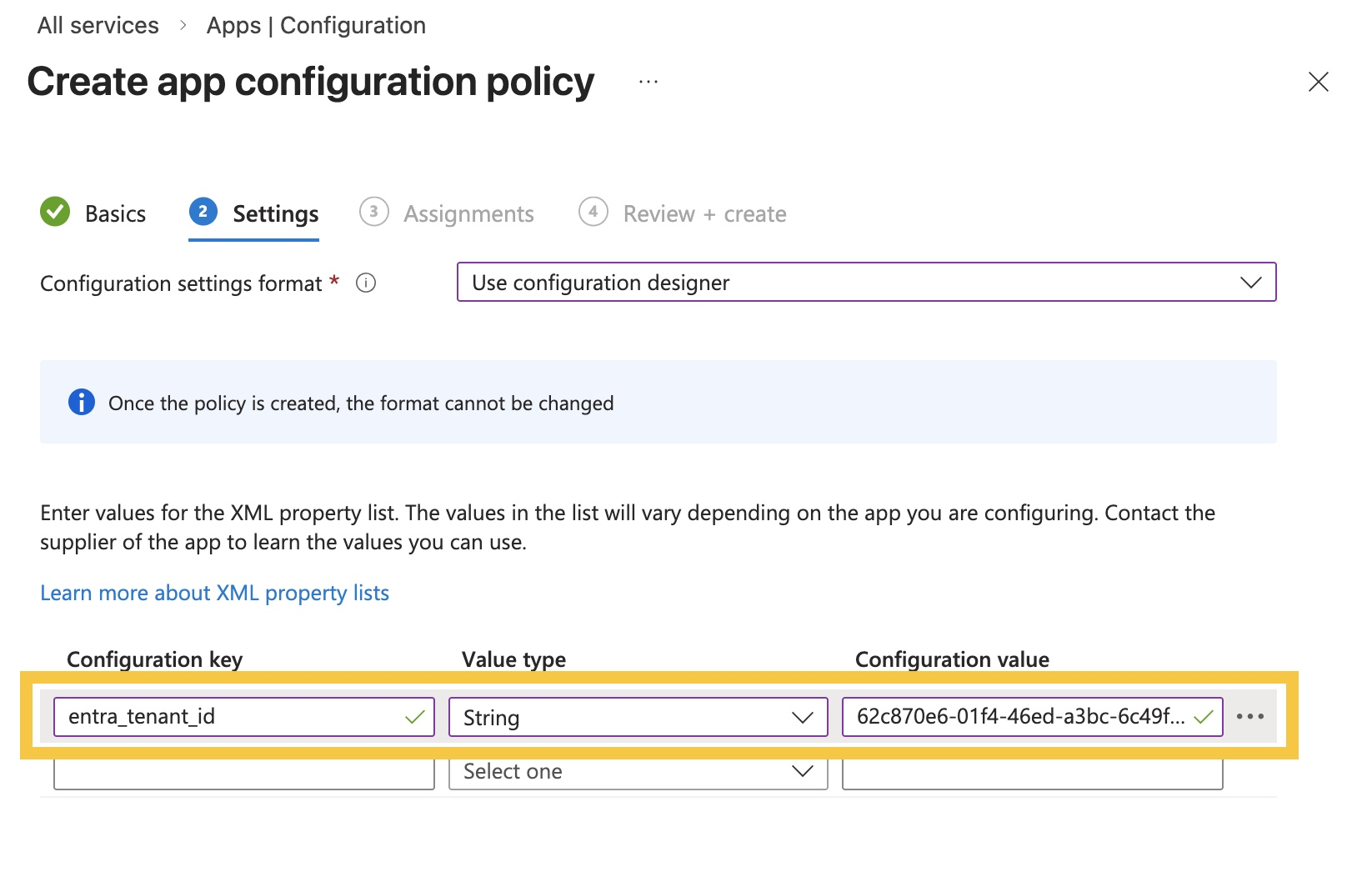
Paso 7: Guarde la configuración.
Después de aplicar la política de configuración de la aplicación, Hellotracks utilizará Microsoft Enterprise SSO en dispositivos iOS/iPadOS administrados.
En el primer inicio (o primer inicio de sesión), es posible que Microsoft solicite a los usuarios que seleccionen o confirmen su cuenta. Después del inicio de sesión inicial, Hellotracks puede iniciar la sesión de los usuarios automáticamente utilizando la sesión de Microsoft existente sin requerir un nombre de usuario o contraseña.
Si el mensaje de inicio de sesión de Microsoft no aparece de inmediato, cierre Hellotracks por completo (elimínelo del Selector de aplicaciones o App Switcher) y ábralo nuevamente para actualizar el flujo de inicio de sesión.
Si tiene preguntas o dificultades con su configuración de Hellotracks/MDM (Intune) y Microsoft Enterprise SSO, comuníquese con soporte a través de support@hellotracks.com.