¿Cómo Administrar El Ciclo De Vida Del Usuario Con Microsoft Entra (SCIM)?
Esta guía explica cómo configurar System for Cross-domain Identity Management (SCIM) con Microsoft Entra para su cuenta de Hellotracks. SCIM automatiza el aprovisionamiento y desaprovisionamiento de cuentas de usuario, garantizando que los datos de los usuarios estén sincronizados entre Microsoft Entra y Hellotracks, optimizando sus procesos de gestión de usuarios.
Características clave de la integración SCIM de Microsoft Entra
Una vez configurado, Microsoft Entra SCIM proporciona las siguientes capacidades de gestión de usuarios automatizada:
- Crear usuarios: Los usuarios asignados a la aplicación empresarial de Hellotracks (No de la galería) que creó en Microsoft Entra se agregan automáticamente como miembros a su organización en Hellotracks.
- Desactivar usuarios: Desactivar un usuario o eliminar su asignación a la aplicación empresarial de Hellotracks (No de la galería) en Microsoft Entra eliminará lógicamente al usuario en Hellotracks, revocando su acceso.
- Actualizar atributos de usuario: Los cambios realizados en el perfil de un usuario (atributos) en Microsoft Entra se enviarán y sincronizarán automáticamente con su perfil correspondiente en Hellotracks.
Cómo Encontrar Su API-KEY De Hellotracks
Para configurar SCIM, necesitará su API-KEY de Hellotracks. Esto se utilizará como el Token Secreto (Secret Token) al configurar SCIM en Microsoft Entra.
Nota: Mantenga sus claves API (secretas) seguras. Cualquier persona con acceso podría realizar acciones en su cuenta Business de Hellotracks.
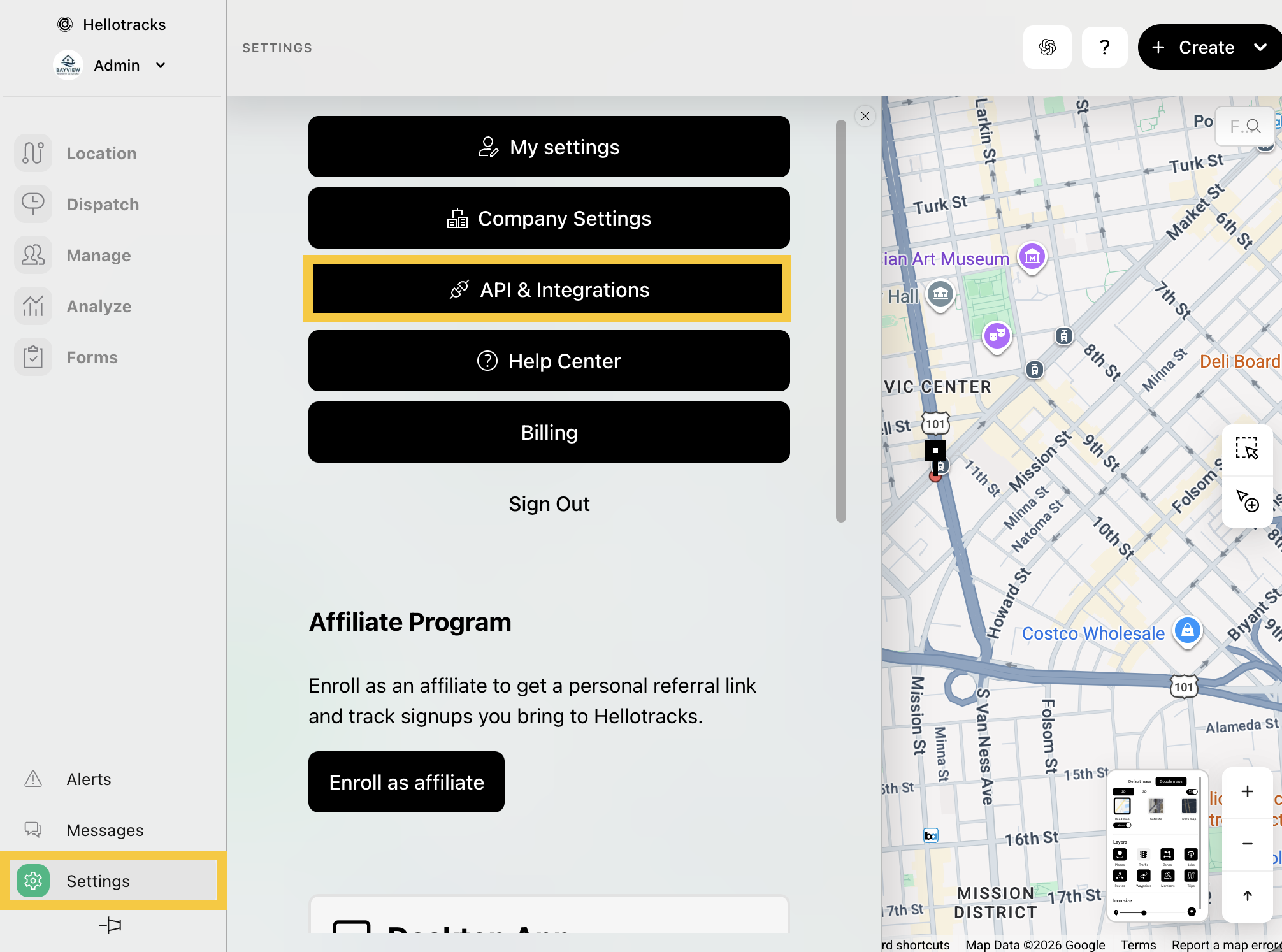
Paso 1: Vaya a Ajustes (Settings) y haga clic en API & Integraciones (API & Integrations).
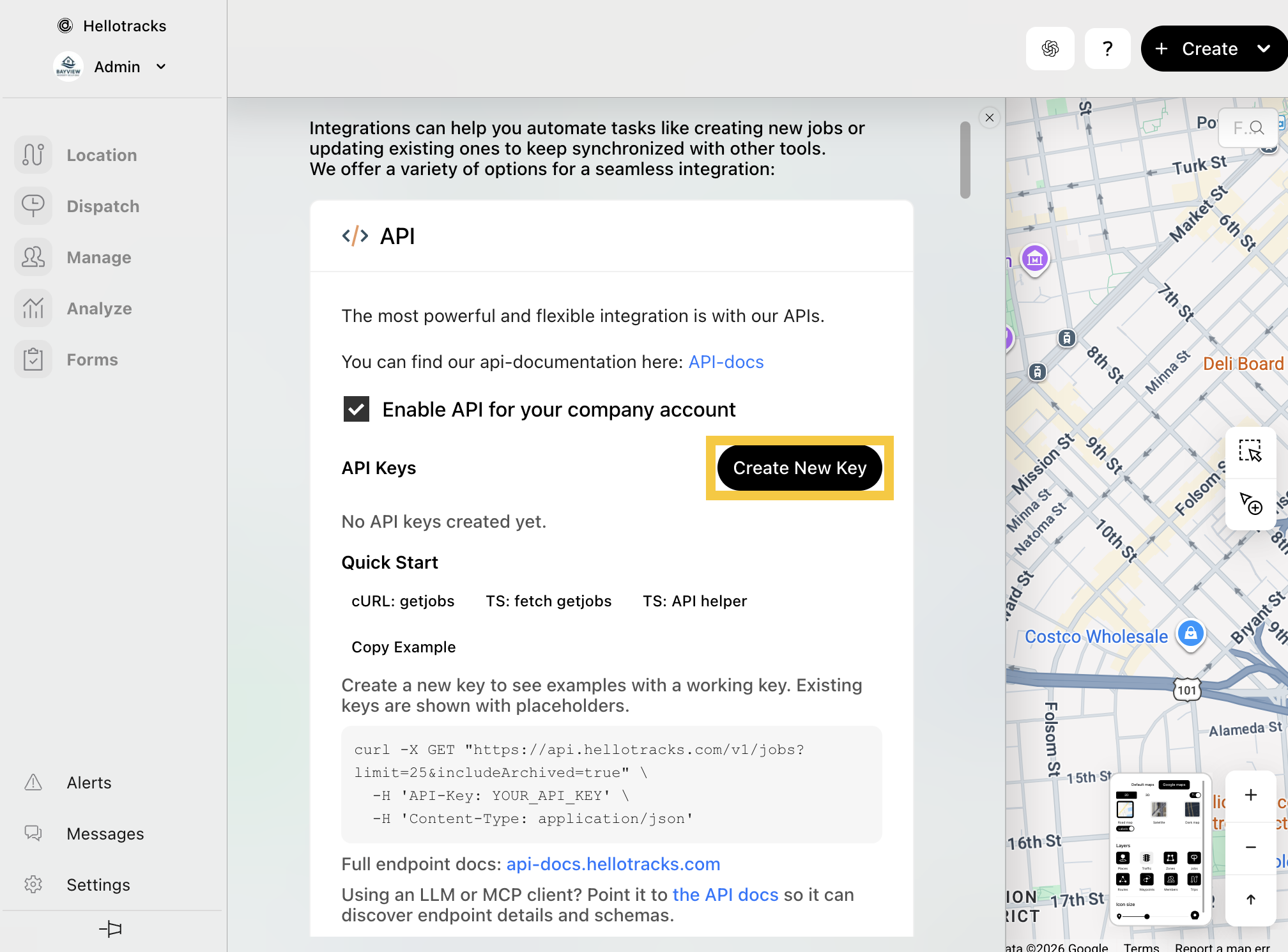
Paso 2: Si ya ha creado una clave API, puede usar esa clave existente. Si aún no ha creado una, haga clic en Create New Key (Crear nueva clave).
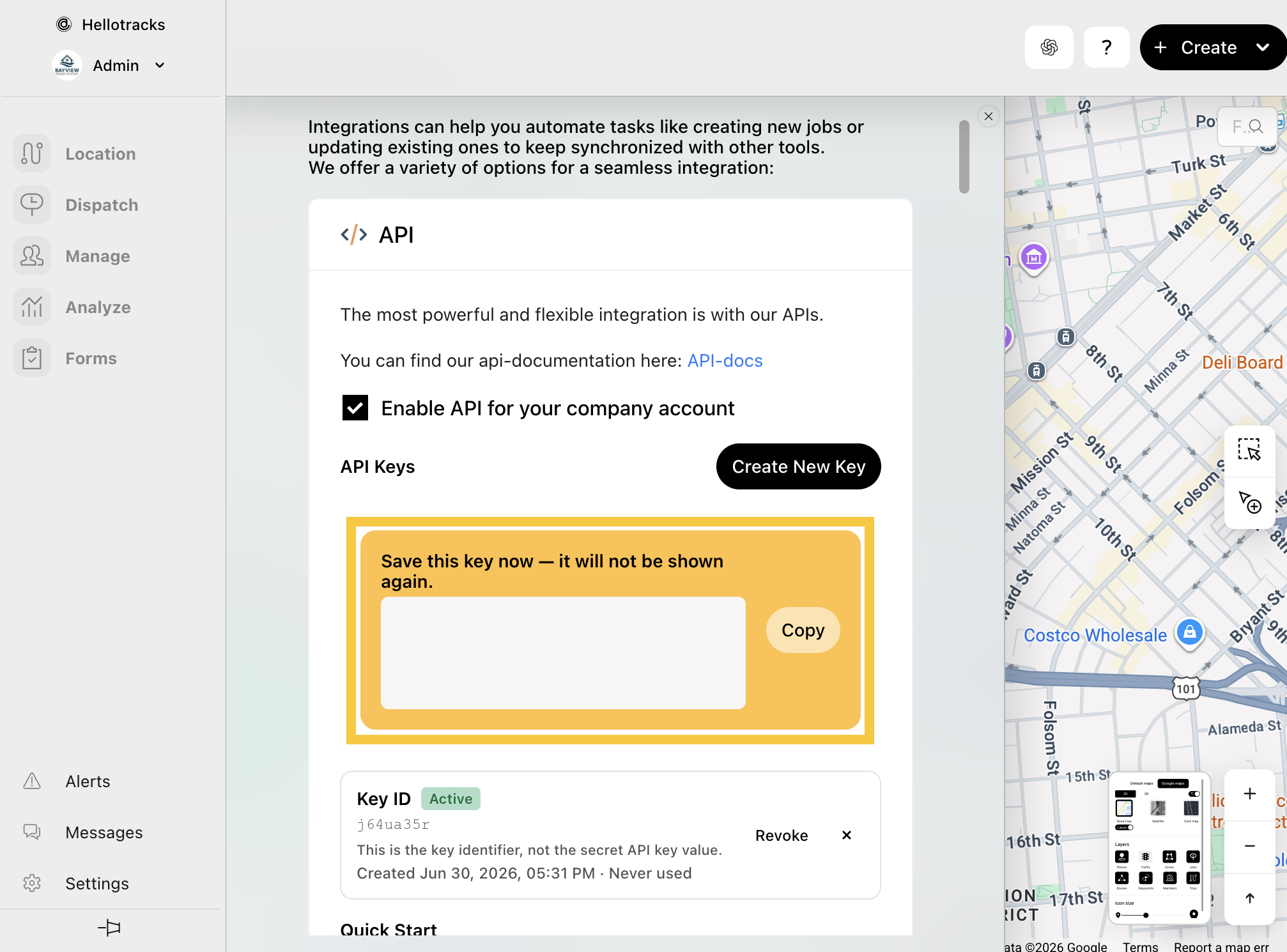
Paso 3: Haga clic en copiar y guarde su clave API (secreto) de forma segura. No se volverá a mostrar. Utilizará este valor como el Token Secreto en la configuración de Microsoft Entra SCIM.
Cómo Configurar Microsoft Entra SCIM
Ahora que tiene su API-KEY, continúe con la configuración de Microsoft Entra:
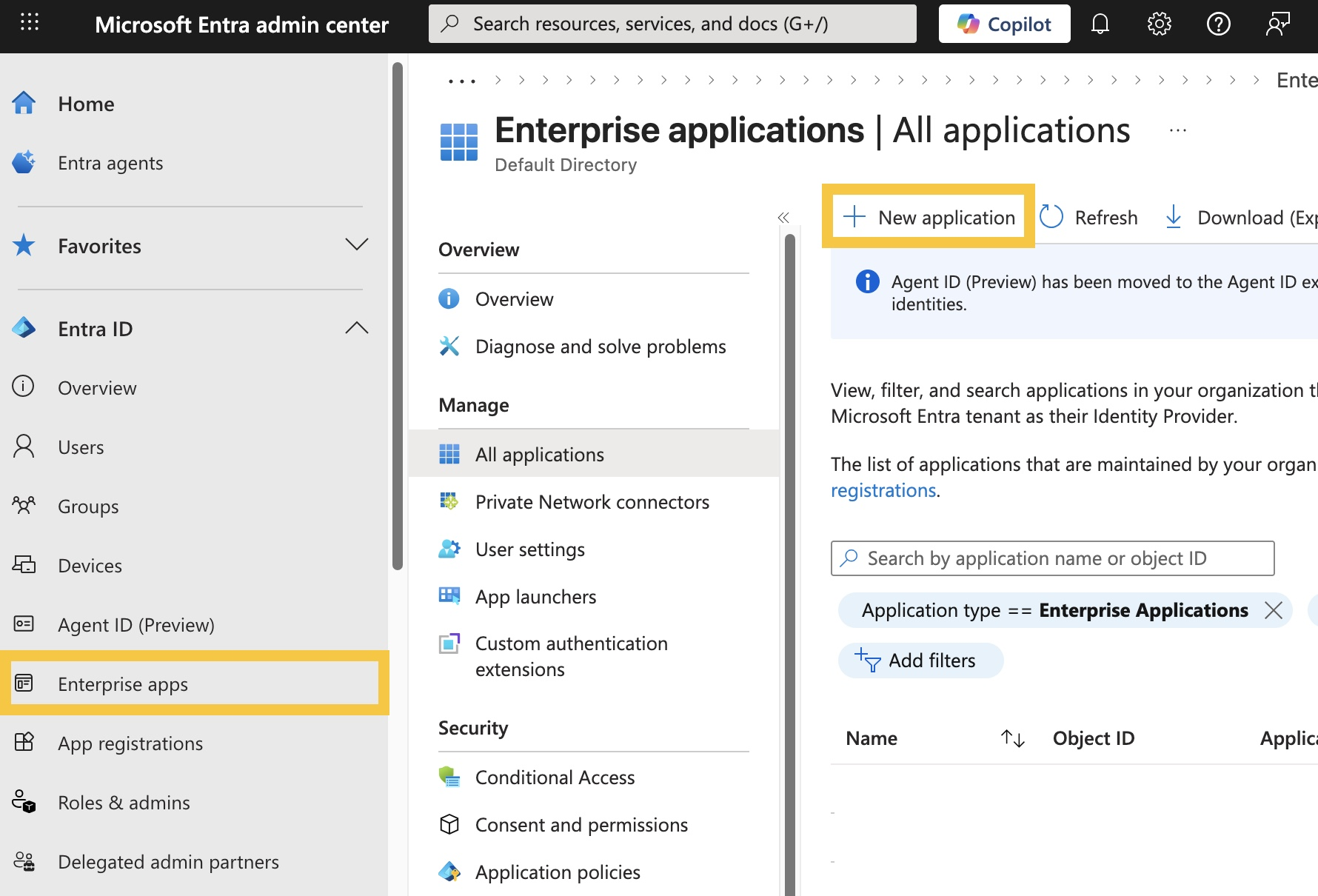
Paso 1: En el centro de administración de Microsoft Entra, vaya a Aplicaciones empresariales (Enterprise apps) y haga clic en + Nueva aplicación (+ New application).
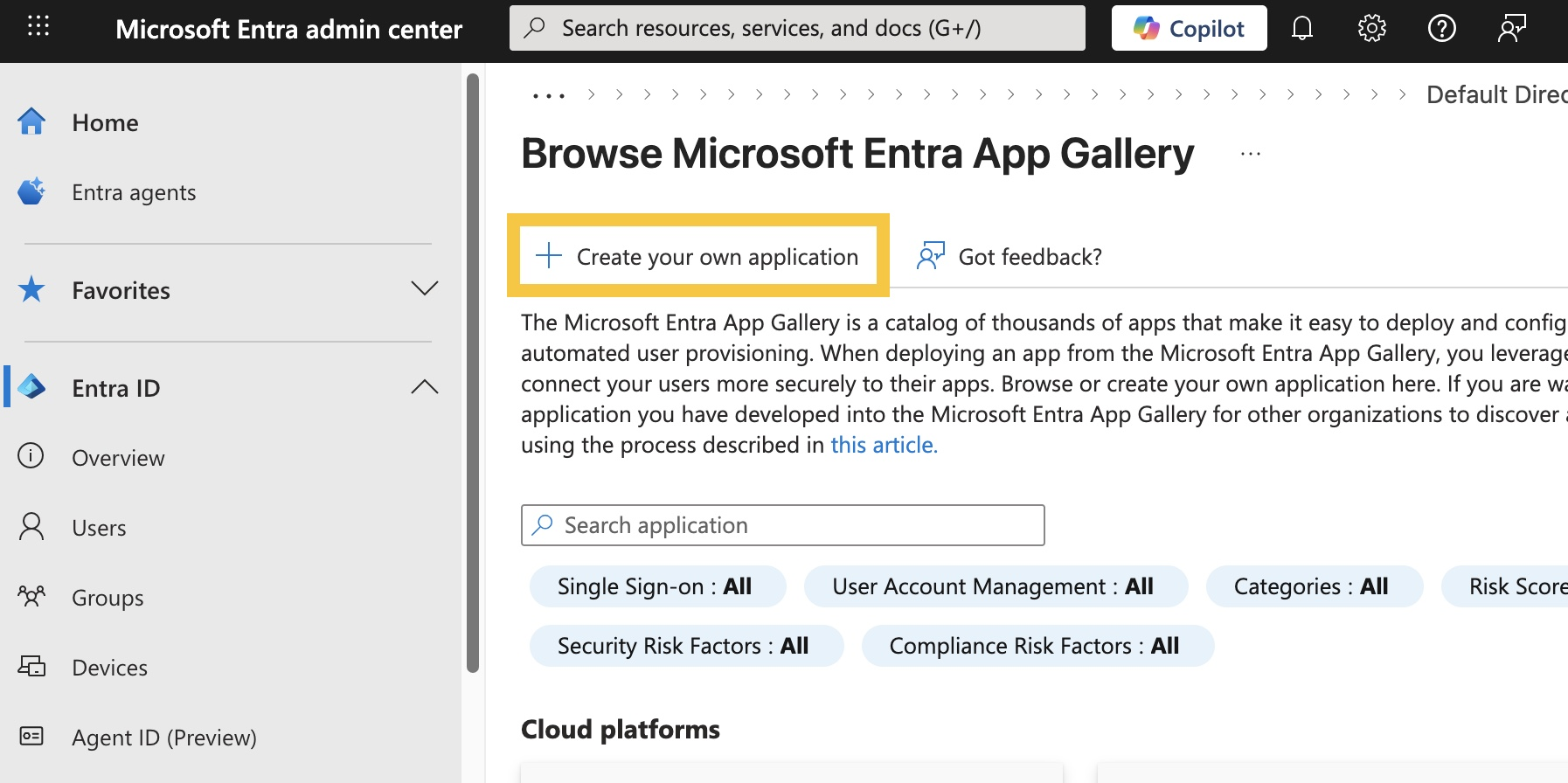
Paso 2: Seleccione Cree su propia aplicación (Create your own application).
Paso 3: Ingrese un nombre (por ejemplo, Hellotracks) y elija Integrar cualquier otra aplicación que no se encuentre en la galería (No de la galería) / Integrate any other application you don't find in the gallery (Non-gallery). Luego, haga clic en Crear (Create).
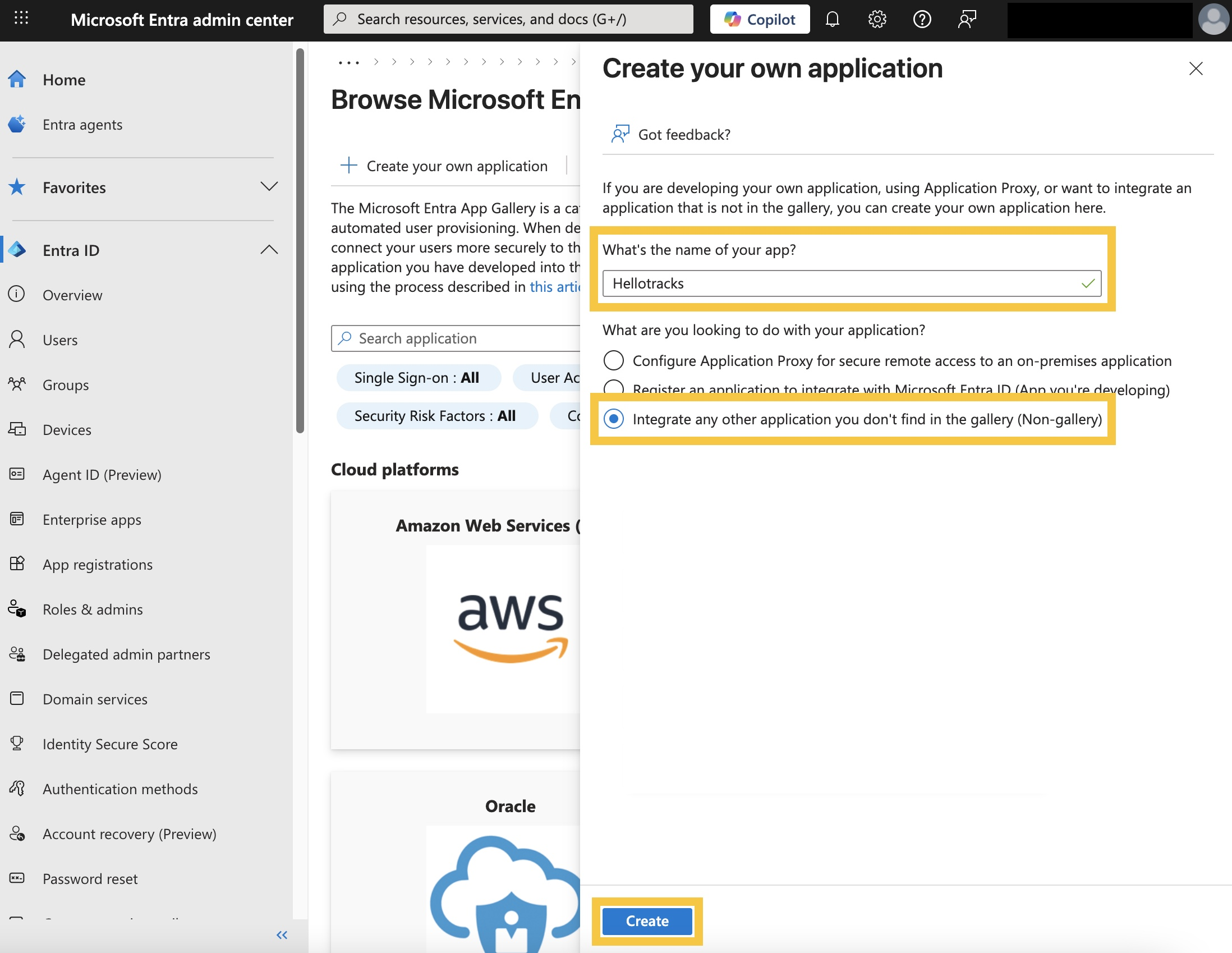
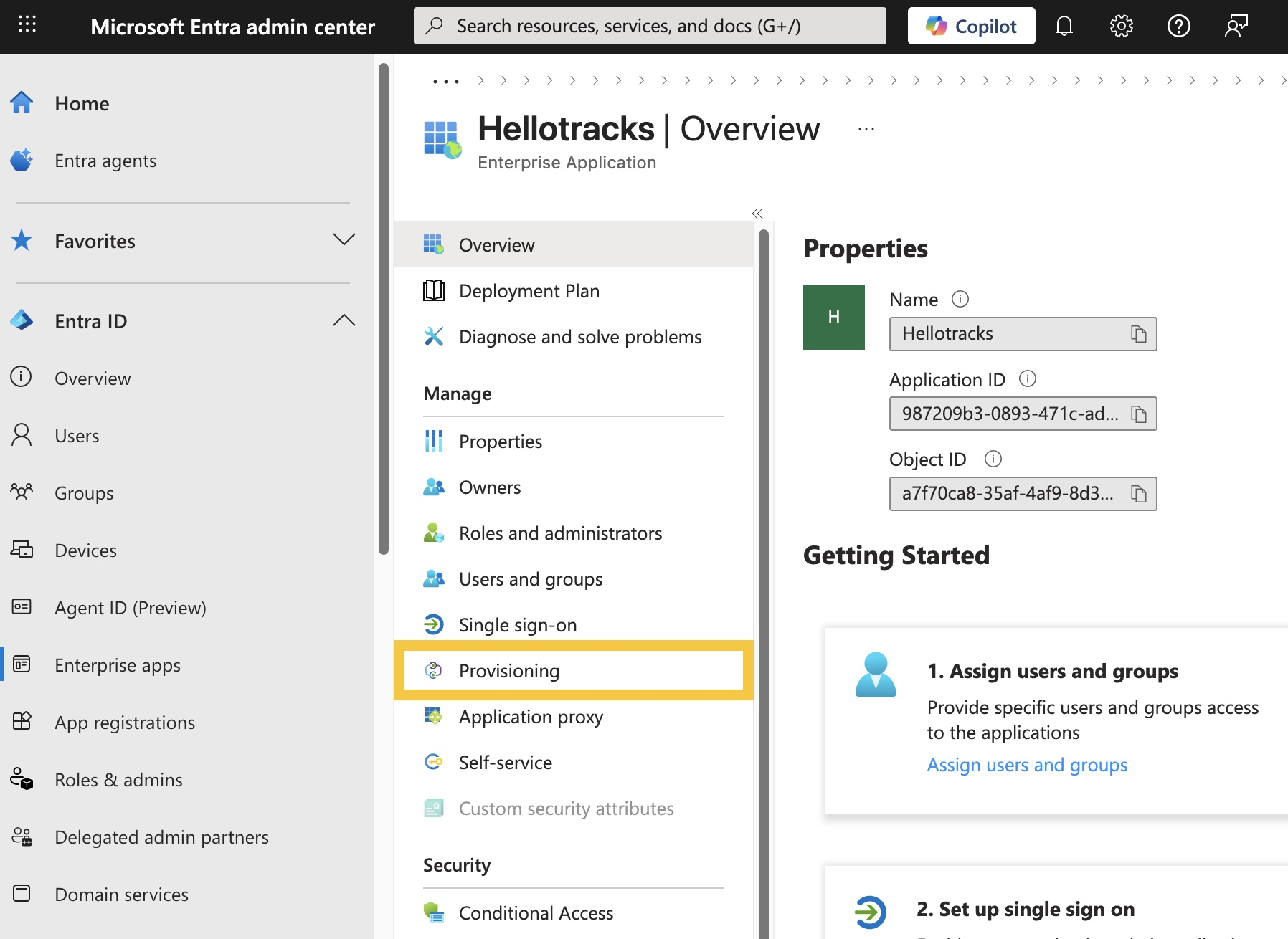
Esto crea una Aplicación Empresarial personalizada utilizada para el aprovisionamiento SCIM. Después de la creación, será redirigido a la descripción general de la aplicación (o puede seleccionarla desde Aplicaciones empresariales).
Abrir la Aplicación Empresarial
Paso 1: En el menú de la izquierda, seleccione Aprovisionamiento (Provisioning).
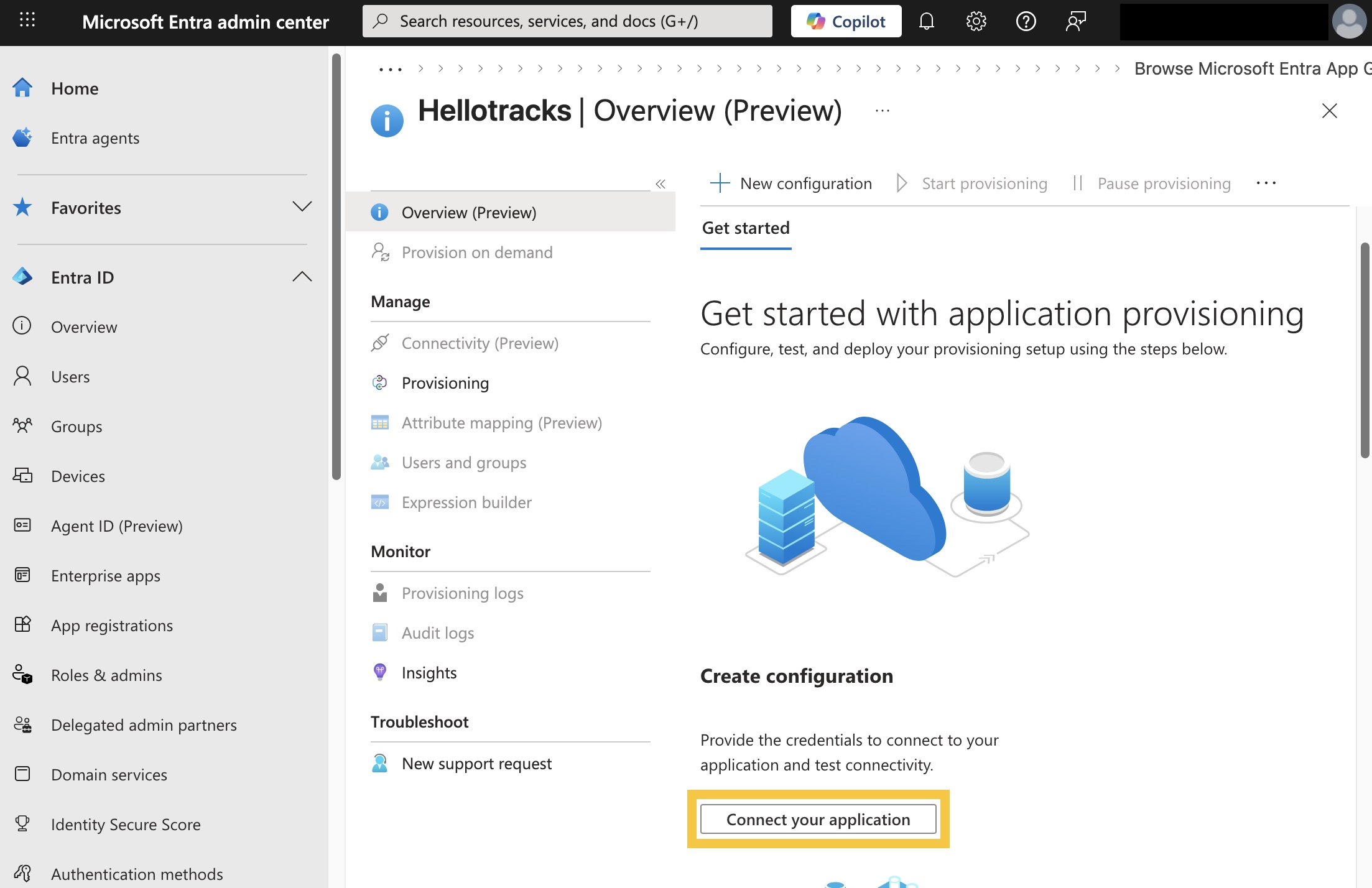
Paso 2: Haga clic en Conectar su aplicación (Connect your application).
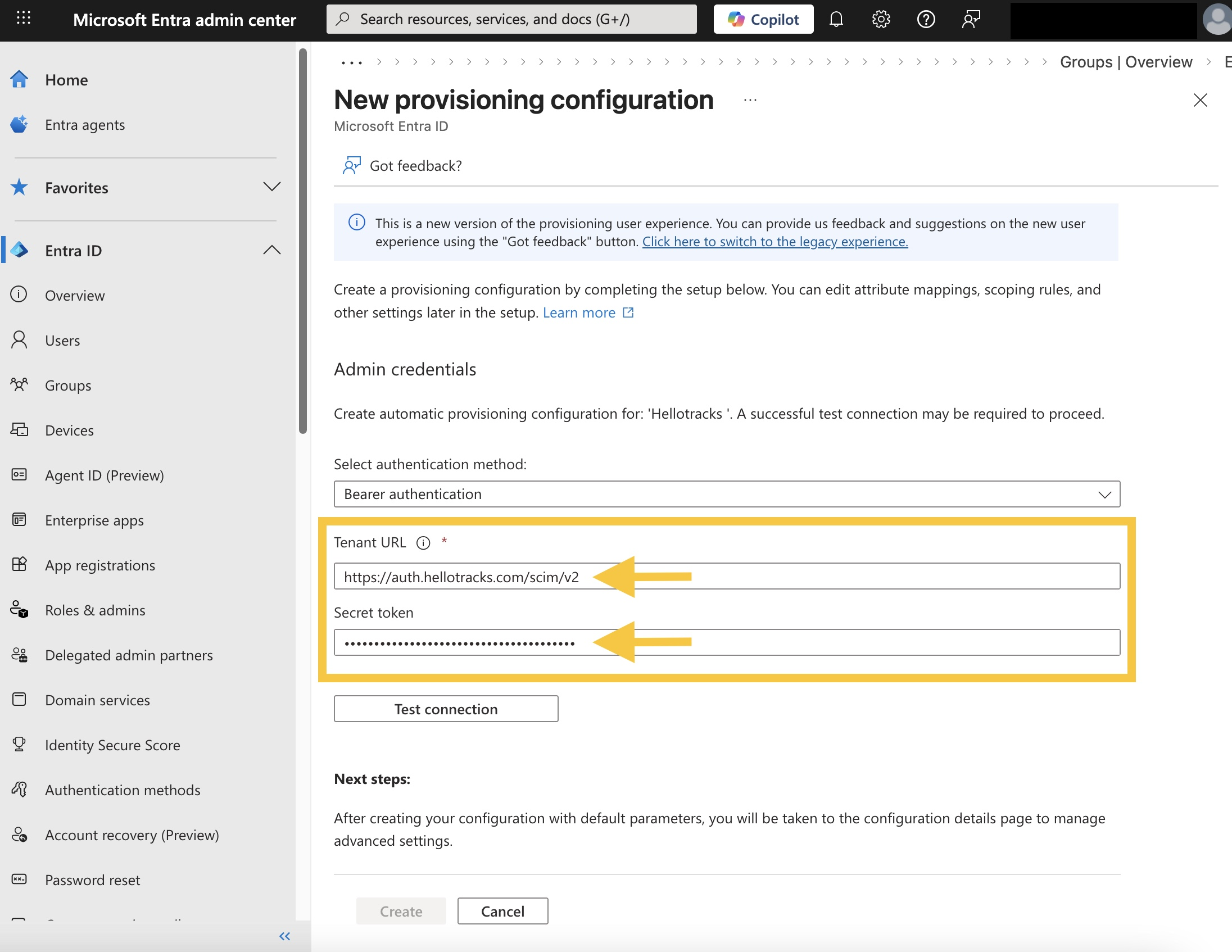
Paso 3: Ingrese los detalles de SCIM:
- URL de inquilino (Tenant URL): https://auth.hellotracks.com/scim/v2
- Token secreto (Secret Token): (pegue su API-KEY de Hellotracks)
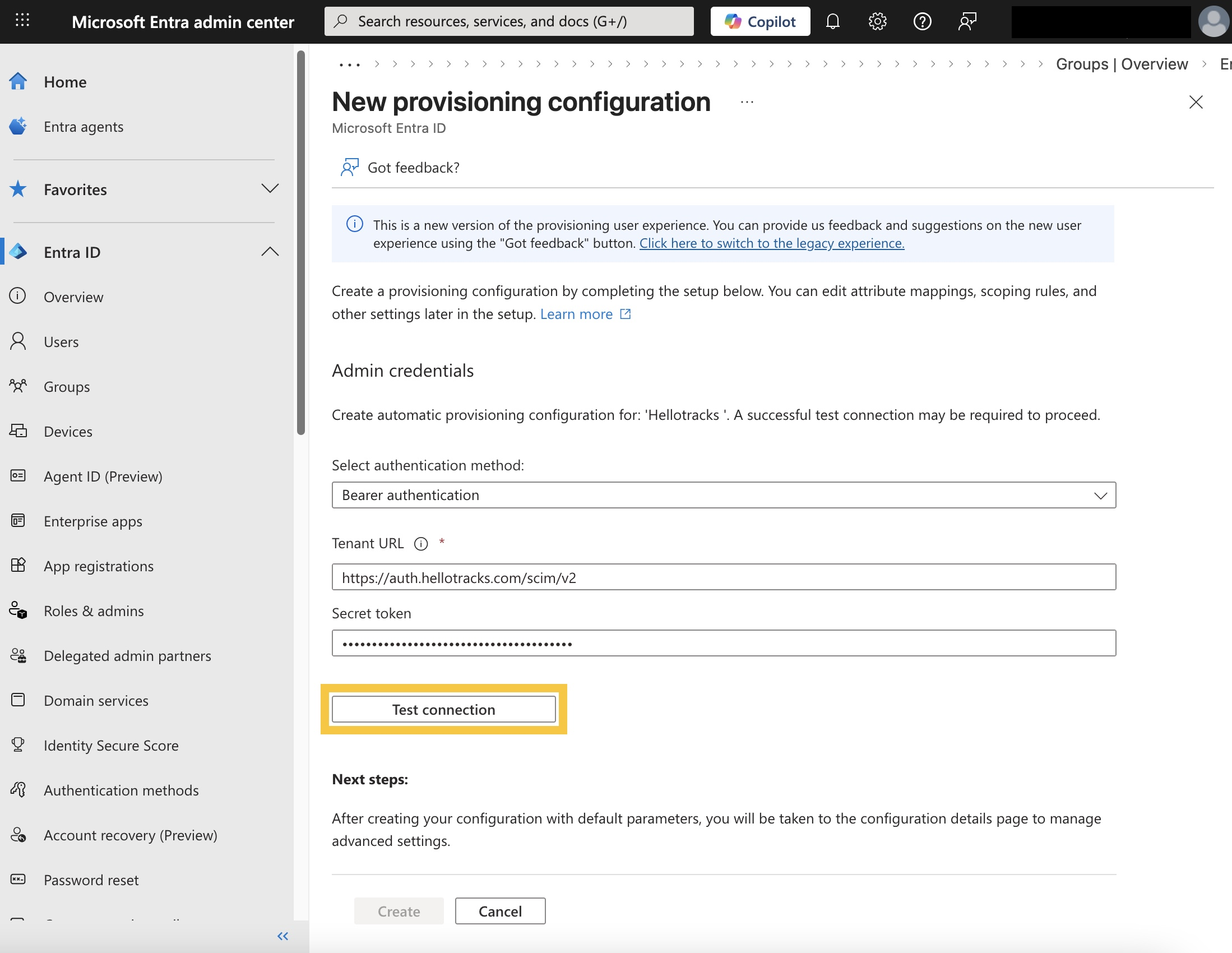
Paso 4: Haga clic en Probar conexión (Test connection).
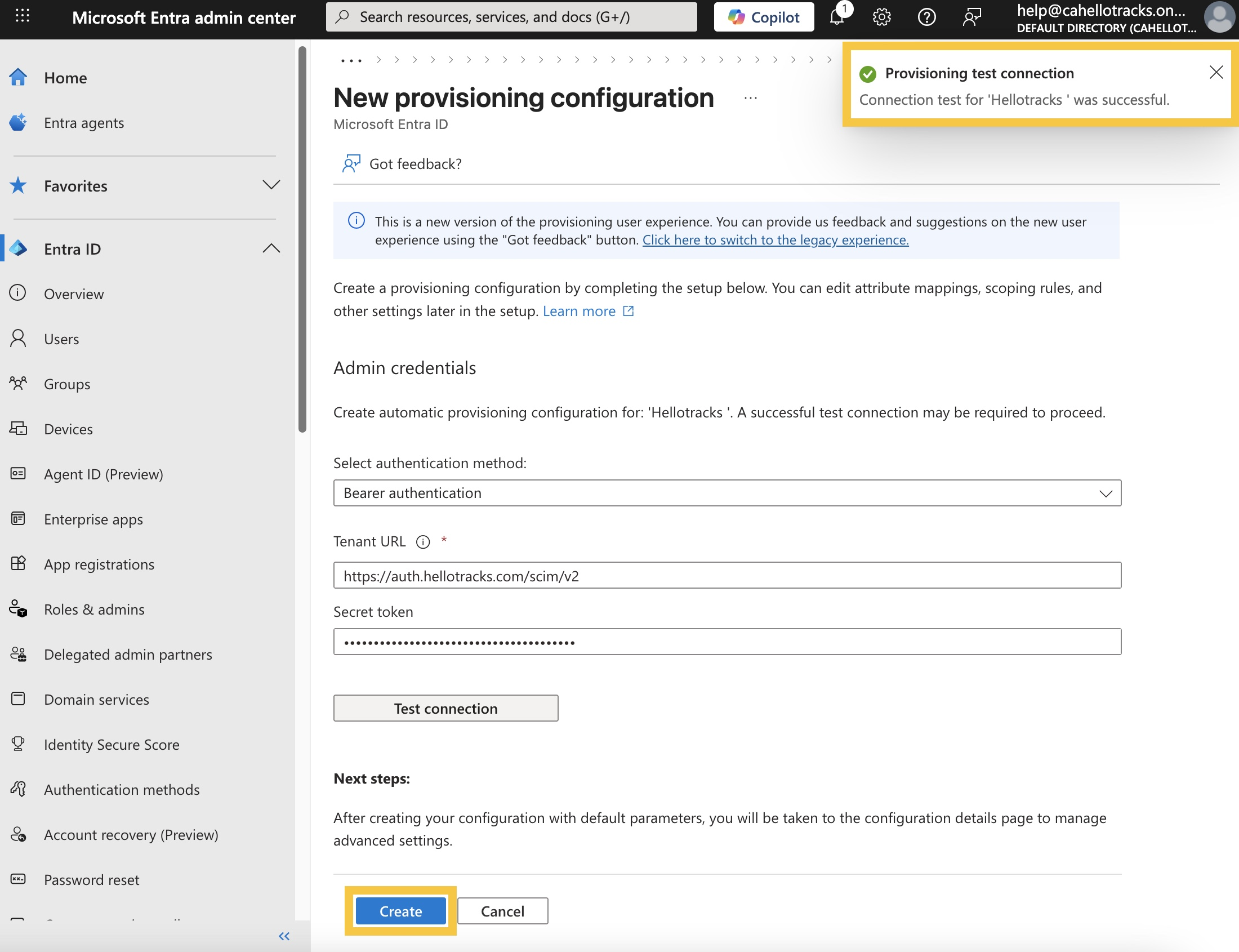
Paso 5: Confirme que la prueba sea exitosa, luego haga clic en Crear (Create).
Ha configurado exitosamente Microsoft Entra SCIM para Hellotracks. ¡La gestión del ciclo de vida de sus usuarios ahora está automatizada!
Si tiene preguntas o dificultades con su integración de SCIM de Hellotracks/Microsoft Entra, comuníquese con soporte a través de support@hellotracks.com.