¿Puedo cambiar mi correo electrónico o nombre de usuario?
En Hellotracks, tu nombre de usuario es lo que usas para iniciar sesión. Tu correo electrónico de contacto es donde recibes notificaciones y otros correos. Pueden ser la misma dirección, pero son dos campos distintos.
Nombre de usuario
No puedes cambiar tu propio nombre de usuario desde tu perfil. Un administrador puede cambiar nombres de usuario desde Miembros, siempre que sean direcciones de correo electrónico. Esto sirve, por ejemplo, cuando tu empresa pasa a un nuevo dominio de correo.
- Todos conservan su historial.
- El nombre de usuario anterior sigue sirviendo para iniciar sesión.
- Un nombre de usuario que no es una dirección de correo (por ejemplo, jperez) no se puede cambiar. En ese caso, agrega a la persona otra vez con el nuevo nombre de usuario.
Correo electrónico de contacto
Sí, puedes cambiar tu correo electrónico de contacto cuando quieras desde tu perfil. Un administrador también puede cambiarlo para cualquier miembro.
Cómo cambiar nombres de usuario (administradores)
Paso 1: Ve a Administrar en el menú principal y selecciona Miembros.
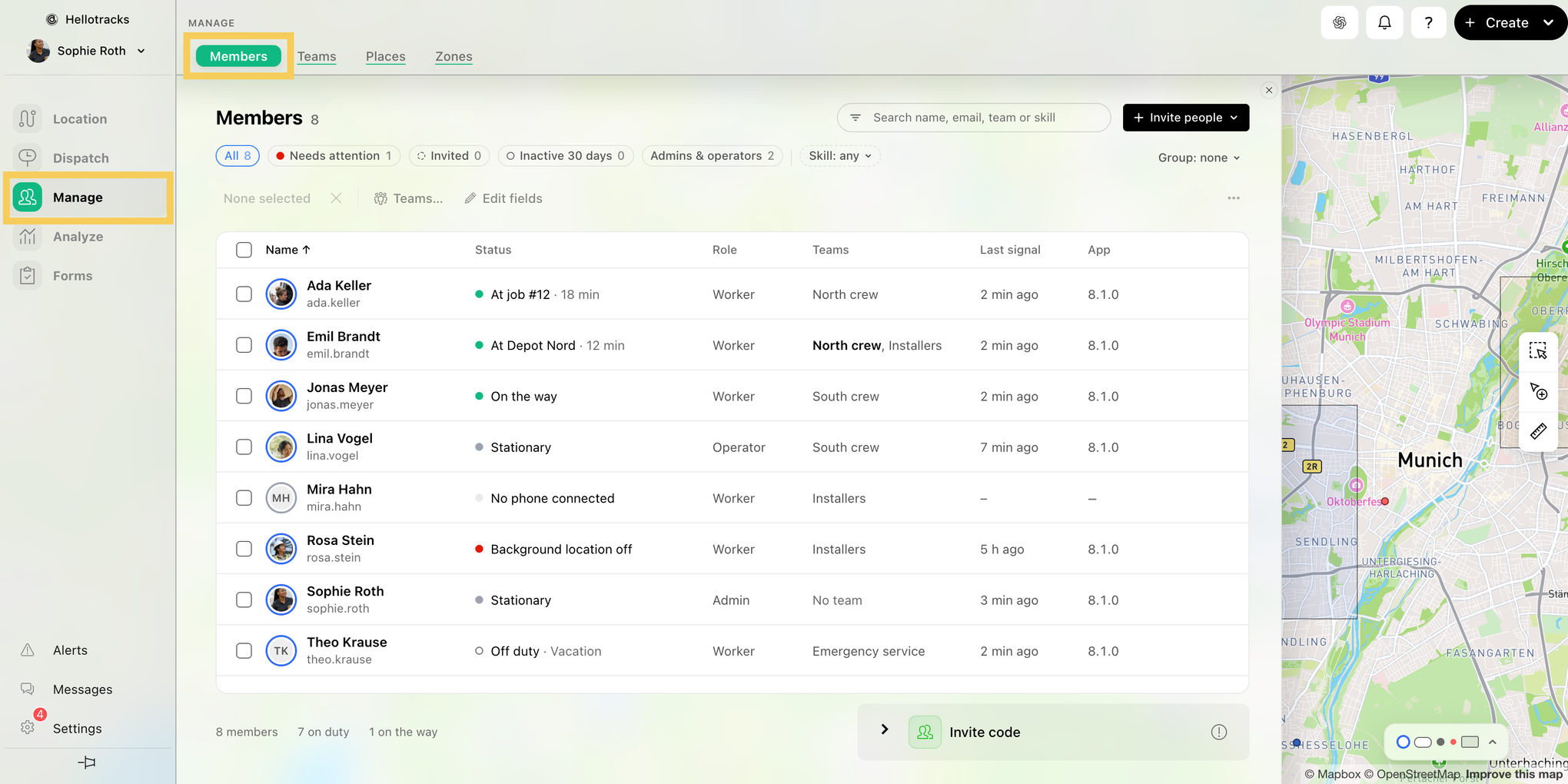
Paso 2: Marca la casilla de cada persona cuyo nombre de usuario quieres cambiar. Para elegir a todos, usa la casilla de arriba de la lista.
Paso 3: En la barra sobre la lista, haz clic en el ícono Más acciones (tres puntos) y luego en Cambiar dominio de correo de ….
Paso 4: Elige cómo cambiar los nombres de usuario:
- Para pasar a todos a un dominio nuevo: En De, elige el dominio anterior. En A, escribe el dominio nuevo, por ejemplo nuevodominio.com. Los nombres de usuario y los correos de contacto del dominio anterior pasan al nuevo.
- Para cambiar personas una por una: Haz clic en Pegar una lista de nombres anteriores y nuevos. Escribe una persona por línea: primero el nombre de usuario anterior y luego el nuevo. Puedes pegar una tabla de una hoja de cálculo tal cual.
La lista de abajo muestra el nuevo nombre de usuario de cada persona. Si un nombre nuevo ya está en uso, esa persona no se cambia.
Paso 5: Haz clic en Cambiar … personas (por ejemplo, Cambiar 12 personas).
Nota: Solo los administradores ven el ícono Más acciones. Si el correo de contacto de una persona era igual a su nombre de usuario anterior, también cambia.
Cómo actualizar tu correo electrónico de contacto
Paso 1: Haz clic en tu nombre arriba en el menú principal. Luego, en el menú que se abre, haz clic en tu nombre y foto. O ve a Configuración en la parte inferior del menú principal y selecciona Mi configuración.

Paso 2: En Perfil, baja hasta Contacto e ingresa tu nueva dirección en Correo electrónico.

Paso 3: Haz clic en Guardar.

Paso 4: Vuelve a abrir tu perfil y haz clic en Verificar correo electrónico, debajo del campo Correo electrónico. Luego abre el correo que te enviamos a la nueva dirección y confírmala.

Nota: Para cambiar el correo de contacto de un miembro como administrador, ve a Administrar > Miembros, haz clic en el miembro, luego en Perfil y configuración y sigue los pasos 2 a 4.
Nota: Si usas la autenticación de dos factores con códigos por correo electrónico o SMS, cambiar tu correo la desactiva. Vuelve a configurarla después. La aplicación autenticadora sigue activa.