¿Cómo Editar un Lugar?
Esta guía explica cómo editar tus lugares guardados para que las geocercas y los registros de entrada sigan siendo precisos y coincidan con la actividad en el sitio.
Nota: Un lugar se abre en el panel lateral a la derecha, junto al mapa. Cada fila del panel lateral se guarda por separado, así que no hay un botón Guardar para todo el lugar.
Paso 1: Ve a Administrar (Manage) en el menú principal y selecciona Lugares (Places).

Paso 2: Haz clic en el lugar en la lista. Se abre en el panel lateral a la derecha, junto al mapa.

Paso 3: En Detalles (Details), haz clic en la fila que quieres cambiar, por ejemplo Radio (Radius). Cambia el valor y haz clic en Guardar (Save). Cada fila se guarda por separado, así que ya no hay un botón Guardar para todo el lugar.
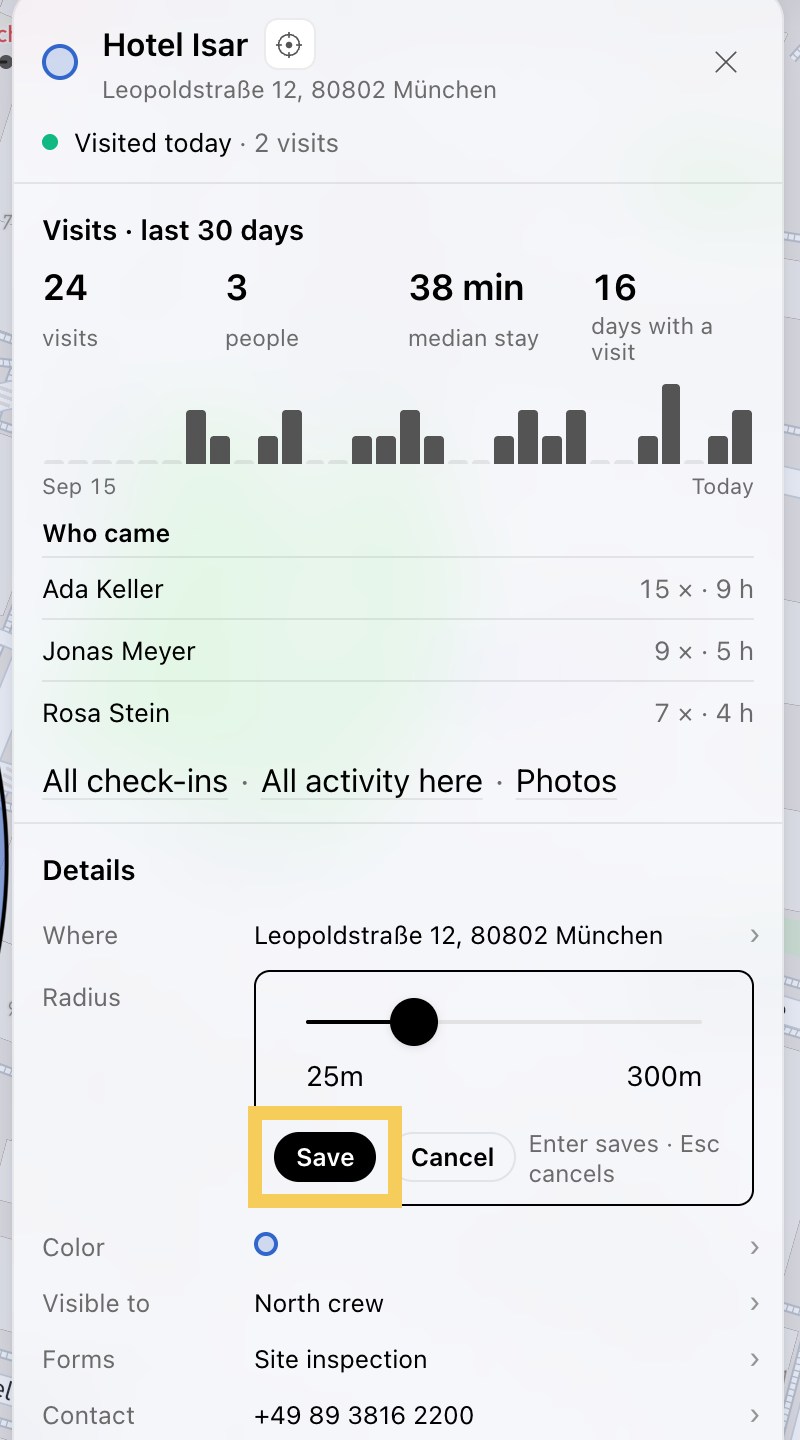
Nota: El panel lateral tiene una fila para Dónde (Where), Radio (Radius), Color, Visible para (Visible to), Formularios (Forms), Contacto (Contact) y Campos propios (Custom fields). Para cambiar el nombre, haz clic en él arriba en el panel lateral. Para mover el lugar, haz clic en Dónde (Where) y busca otra dirección, o elige Elegir en el mapa (Pick on the map). Más información sobre la asignación de equipos y los formularios vinculados.
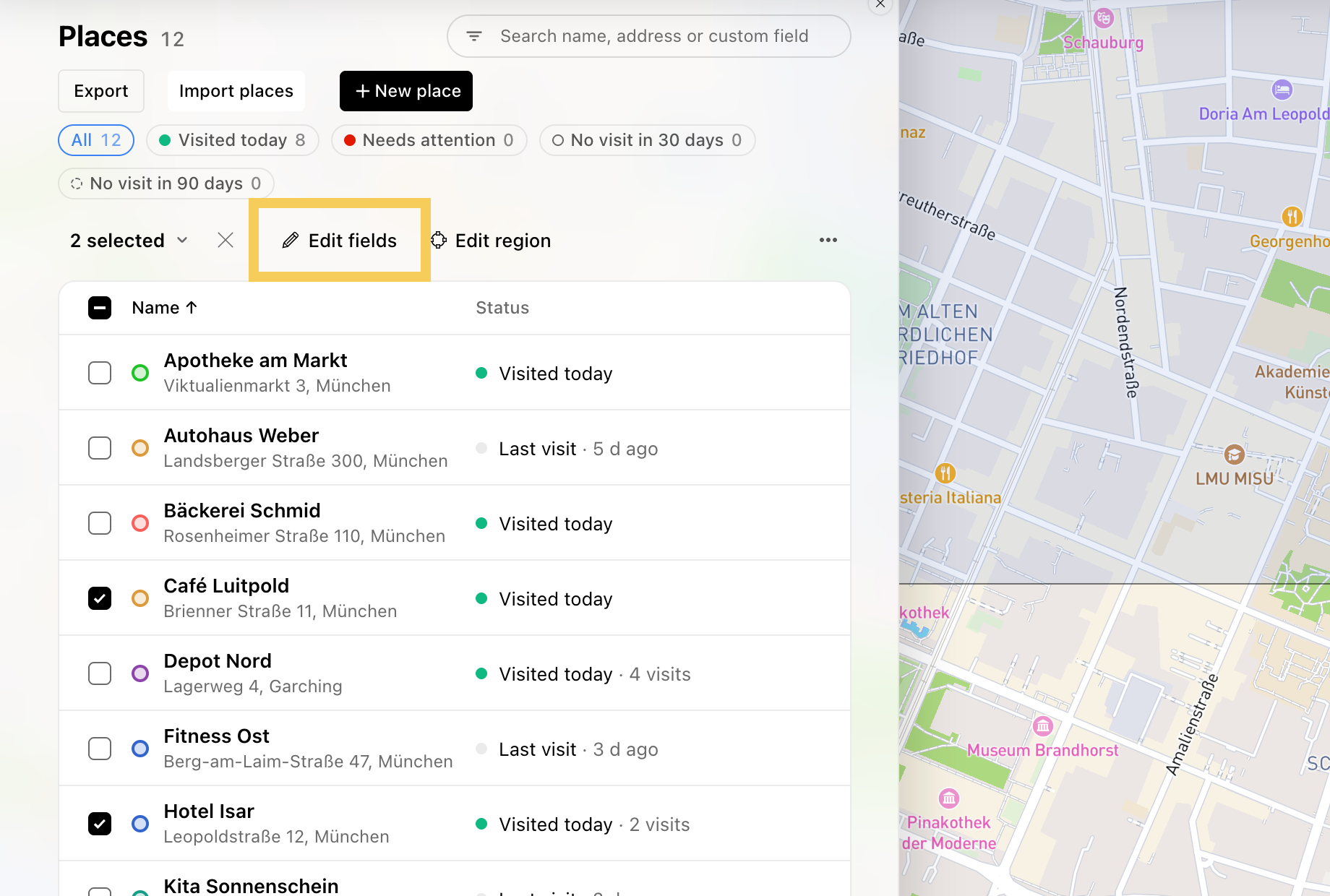
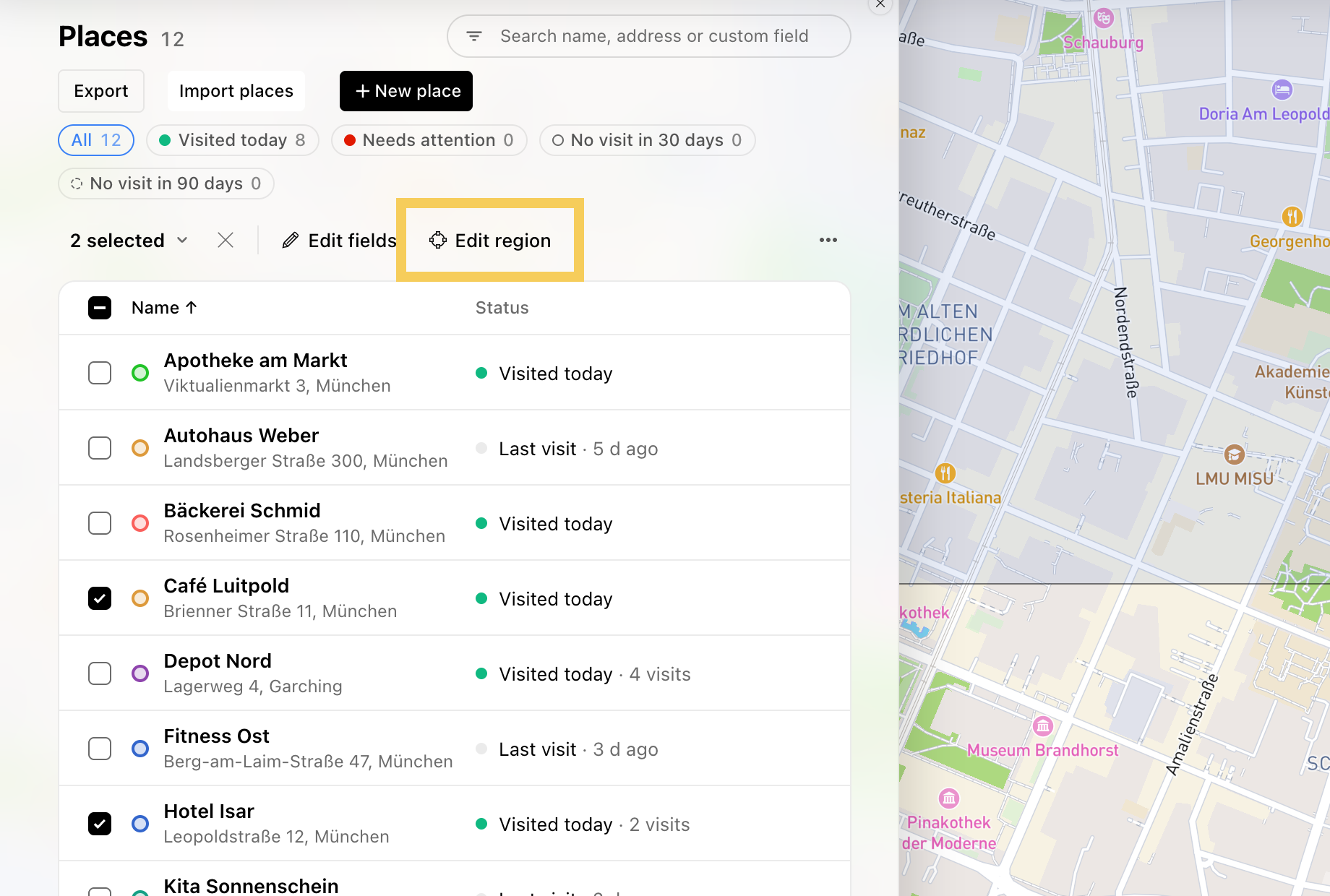
Paso 4: Para editar varios lugares a la vez, marca las casillas delante de ellos y haz clic en Editar campos (Edit fields).
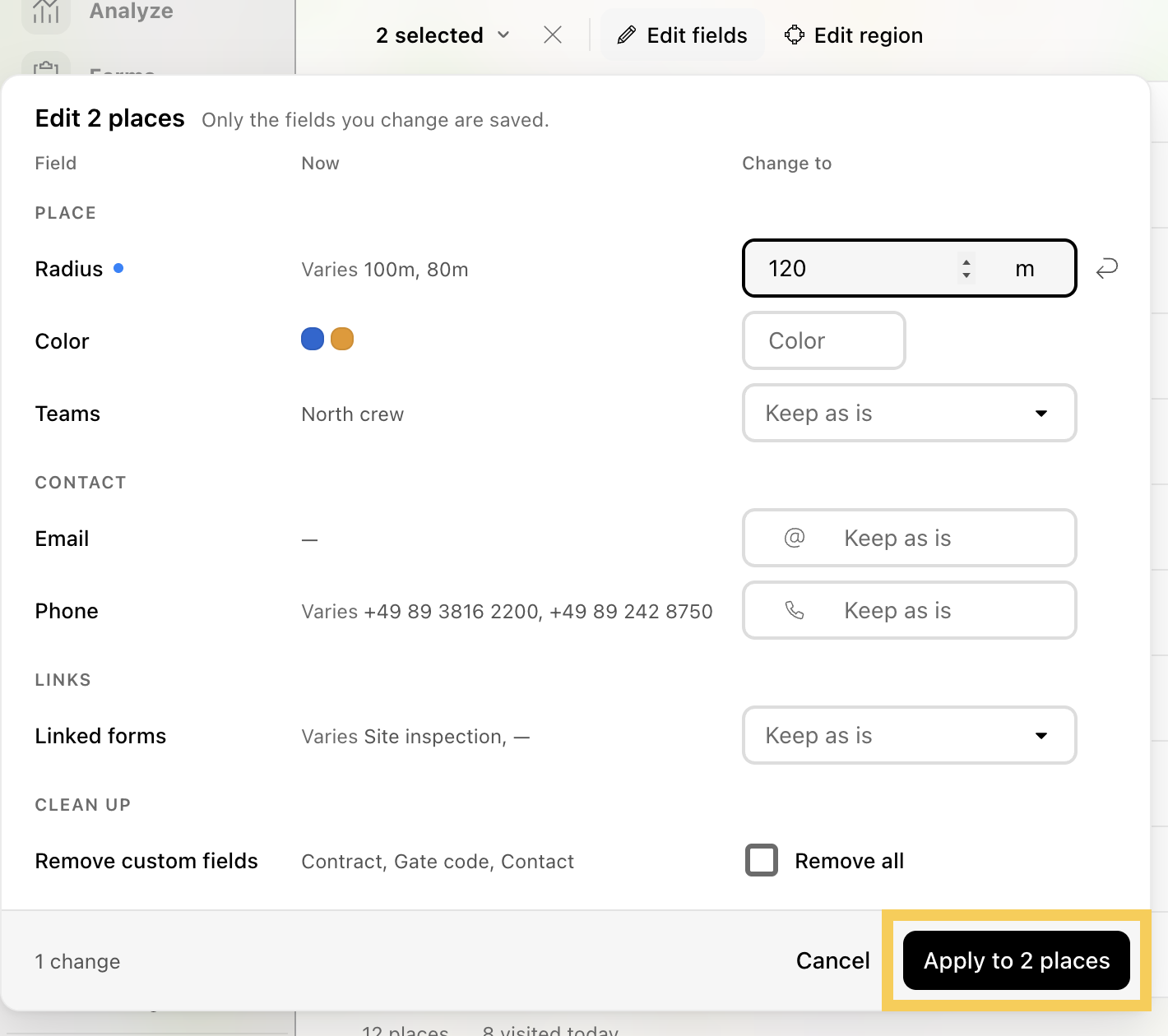
Paso 5: Completa solo lo que quieres cambiar, por ejemplo radio, color, equipos, datos de contacto o formularios vinculados. Luego haz clic en Aplicar a 2 lugares (Apply to 2 places). El botón muestra cuántos lugares seleccionaste.
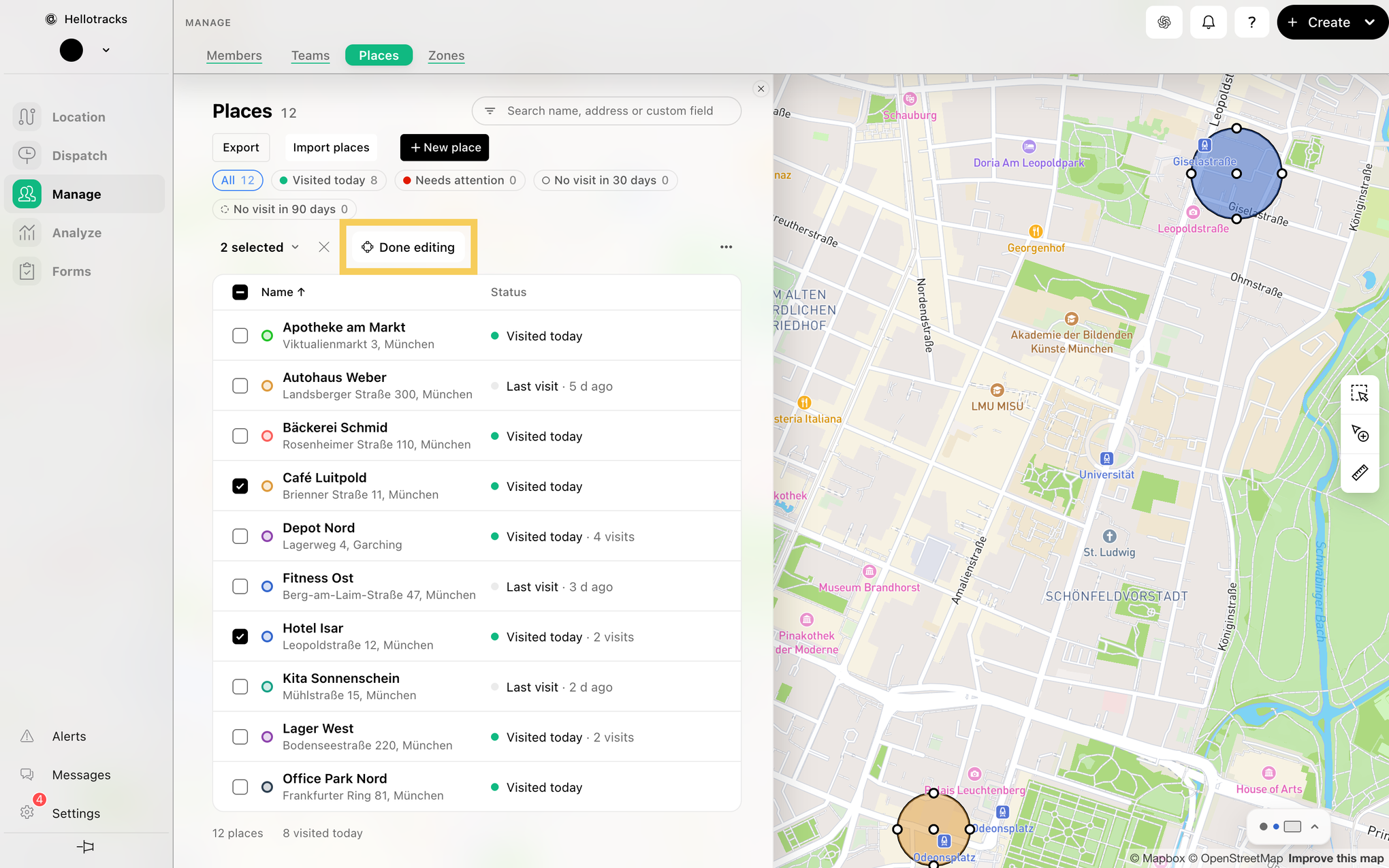
Paso 6: Para mover lugares o cambiar su radio en el mapa, selecciónalos y haz clic en Editar región (Edit region).
Arrastra el centro de un círculo para mover el lugar, o su borde para cambiar el radio (el tamaño de la geocerca). Luego haz clic en Hecho (Done editing).